トラブルシューティング
【トラブルシューティング】途中で接続が切れる・接続できない場合の対処法
突然の切断
Flymon Centerアプリに「デバイスを検索中...」と表示される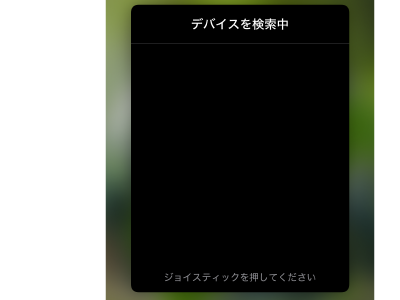
- Flymon本体のBluetooth LEDを確認してください。青色LEDが点灯している場合は、すでに接続が完了しています。
Flymonのサムスティックを押し込んで、再接続を行ってください。
接続できない場合
パターン 1:
Flymon Centerアプリに「デバイスを検索中...」と表示され、FlymonのBluetooth LEDが青色に点灯しているにもかかわらず、サムスティックを押し込んでも接続できない。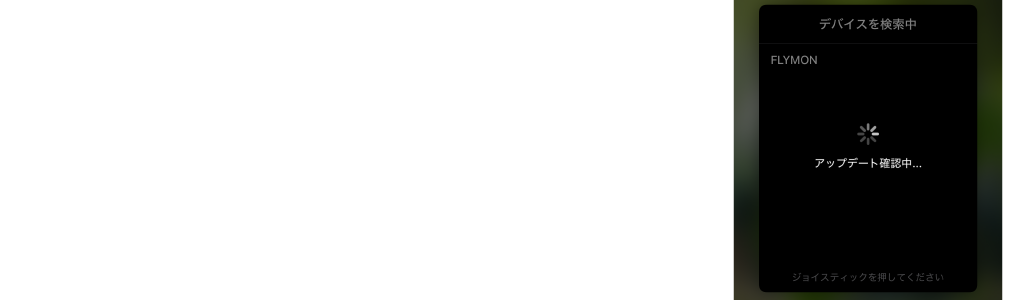
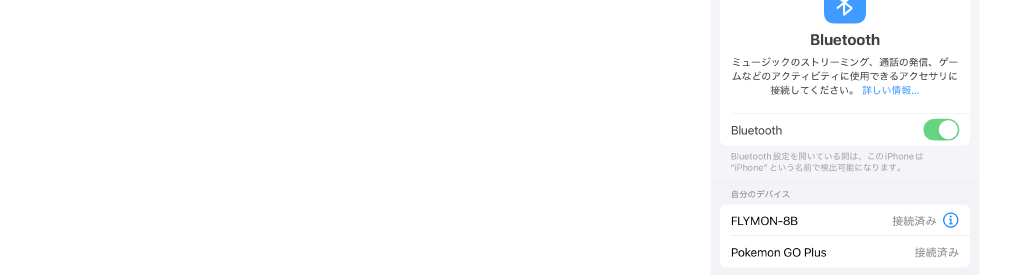
- Bluetooth設定 > Flymonの登録(ペアリング)を解除 > Flymon本体とアプリの両方を終了 > 10秒待つ > Flymon本体の電源を入れる
- Bluetooth設定 > 「FLYMON-XX」を選択 > Bluetooth LEDが青色に点灯 > Flymon Centerアプリを起動 > サムスティックを押し込んで接続
パターン 2:
Flymon Centerアプリに「デバイスを検索中...」と表示され、FlymonのBluetooth LEDが点滅している(Flymonが未接続の状態)。
- Bluetooth設定 > 「FLYMON-XX」を選択 > Bluetooth LEDが青色に点灯 > Flymon Centerアプリを起動 > サムスティックを押し込んで接続

パターン 3:
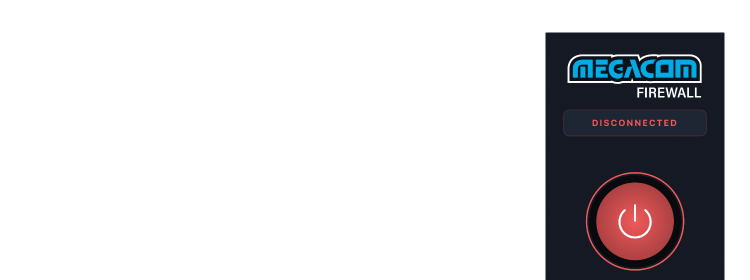
MEGACOM Firewall アプリが CONNECTED 状態の場合、 Flymon Center アプリは Flymon 端末と接続できません。 先に MEGACOM Firewall アプリの狀態を DISCONNECTED に切り替えてください。
- MEGACOM Firewallアプリ > DISCONNECTED > Flymon Centerアプリを起動
Bluetooth インジケーター
- 青色ランプが点灯
👉 状態: 接続完了 ✅
- 青色ランプが点滅
👉 状態: デバイスを検索中 / ペアリング中
✅ アドバイス: 数秒待つか、再度ペアリングを行ってください