疑難排解
【疑難排解】中途斷線 及 無法連線 教學
中途斷線
Flymon Center 應用程式顯示「裝置搜尋中」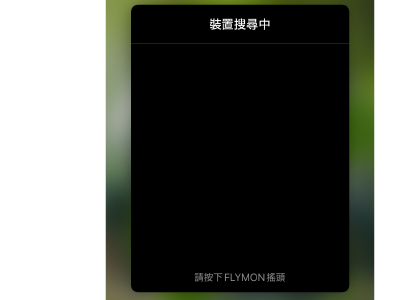
- 檢查 Flymon 裝置藍牙燈號,藍色燈號恆亮,代表 Flymon 裝置藍芽已連線
按壓 Flymon「搖桿頭」重新連線
無法連線
情況一:
Flymon Center 應用程式顯示「裝置搜尋中」,Flymon 藍芽燈號恆亮,按壓搖桿頭後仍然無法連線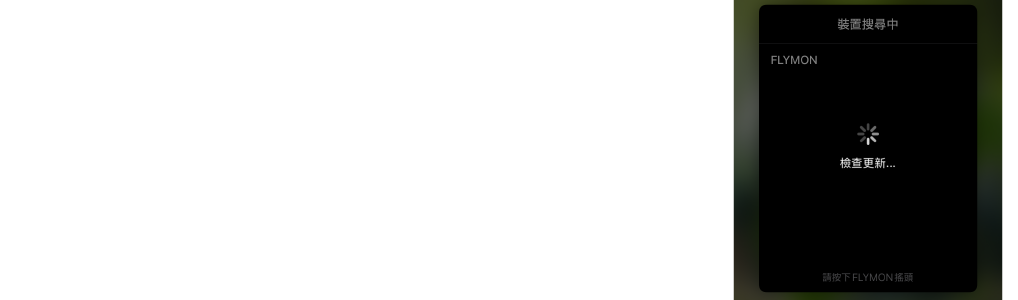
-
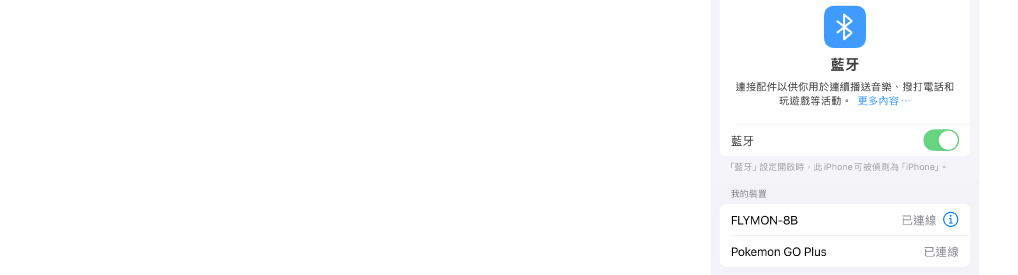
藍芽介面 > 清除 Flymon 藍芽紀錄 > 關閉 Flymon 裝置 與 應用程式 > 等待10秒 > 開啟 Flymon 裝置
-
藍芽介面 > 點選FLYMON-XX > Flymon 藍芽燈號恆亮 > 開啟 Flymon Center 應用程式 > 按壓搖桿頭連線
情況二:
Flymon Center 應用程式顯示「裝置搜尋中」,Flymon 藍芽燈號閃爍,代表 Flymon 裝置藍芽未連線
- 藍芽介面 > 點選FLYMON-XX > Flymon 藍芽燈號恆亮 > 開啟 Flymon Center 應用程式 > 按壓搖桿頭連線

情況三:
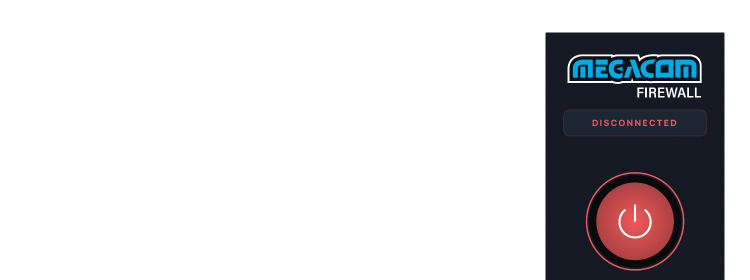
當 MEGACOM Firewall 應用程式為 CONNECTED 狀態時, Flymon Center 應用程式將無法與Flymon設備連線。
請先將 MEGACOM Firewall 應用程式將狀態切換為 DISCONNECTED。
- MEGACOM Firewall 應用程式 > DISCONNECTED > 開啟 Flymon Center 應用程式
藍牙燈號
- 藍燈恆亮

👉 狀態:已成功連線 ✅
- 藍燈閃爍

👉 狀態:裝置正在搜尋 / 配對中
✅ 建議:等待幾秒,或重新進行藍牙配對