MEGACOM Firewall 設定教學
⚠️ 重要提醒 - 使用前請務必閱讀
※注意:
使用「遠距離飛行」功能時,請務必留意 冷卻時間(Cooldown),並確認自身遊戲狀態。
-
請勿在冷卻時間內進行任何遊戲操作。
- 請勿開啟任何自動機制(如:自動抓寶 / 自動補給)。
不當操作可能導致遊戲行為異常,請自行留意。
操作步驟
第一步:下載並啟用 MEGACOM Firewall

1. 前往 App Store

2. 搜尋並下載 MEGACOM Firewall

3. 開啟 MEGACOM Firewall App

4. 點擊畫面中的 紅色開關 切換為 綠色(CONNECTED)

5. 首次啟動時,系統會跳出提示是否「允許 VPN」 → 請點選「允許(Allow)」。
這是 iOS 正常的 VPN 權限提示,屬於必要設定,請放心啟用。

第二步:設定 iPhone 定位隱私(重要)

此設定可防止 iOS 將真實位置同步至系統或其他服務,請依序操作以下設定。
1. 打開 iPhone 的【設定】

2. 前往【隱私與安全性】

3. 點選【定位服務】

4. 點選【分享我的位置】

5. 將【分享我的位置】關閉

第三步:定位服務重置(重要)

接著請進行定位服務重置:
1. 回到 隱私與安全性(Privacy & Security)

2. 點選 定位服務(Location Services)

3. 將「定位服務」關閉 3 秒後,再重新開啟

✅ 完成後,定位狀態將重新初始化,即可突破飛行限制。
範例:搜尋並飛往指定地點(以東京為例)
⚠️ 注意
當 MEGACOM Firewall 為 CONNECTED 狀態時,Flymon App 無法進行地點搜尋。
若你已經有「地點座標」→ 可跳過此步驟至 步驟三,並保持 CONNECTED 狀態。
第一步:關閉 MEGACOM Firewall(必要條件)
- 若需要搜尋地點,請 MEGACOM Firewall 切換為 DISCONNECTED 狀態。
第二步:使用 Flymon App 搜尋地點
1. 請先確認 Flymon 已透過藍牙連接手機

2. 打開 Flymon App

3. 在搜尋欄輸入地點名稱,例如:東京

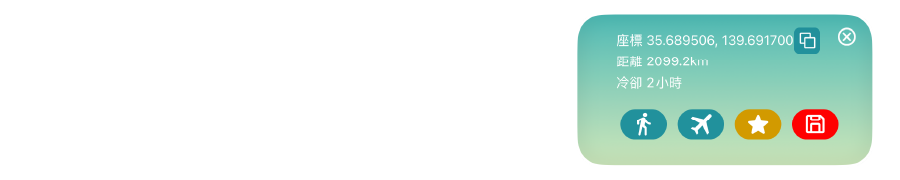
4. 搜尋完成後,複製該地點的座標。

第三步:啟用 Firewall 並貼上座標

1. 開啟 MEGACOM Firewall,並將狀態切換為 CONNECTED

2. 回到 Flymon App

3. 在搜尋欄貼上先前複製的座標。

4. 點擊 【飛往】

⚠️ 此時定位不會立即變動,請繼續進行下一步。
第四步:再次重置定位服務(⚠️ 必做)

最後請再次執行定位服務重置:
1. 前往 設定 → 隱私與安全

2. 點選 定位服務

3. 將定位服務關閉 3 秒後,再重新開啟

4. 開啟 Flymon APP,點選畫面右側 定位 按鍵,可以追蹤至設定後的新位置。

✅ 完成!定位將正式鎖定在新設定的位置。