Flymon使用說明書 - 點擊封面圖片撥放教學影片
Flymon設備連接說明
1 開啟 Flymon 設備,將電源開關切換至ON。
2 在 iPhone【設定】>【藍牙】搜尋並點選 FLYMON-XX 配對。
3 開啟 Flymon Center 應用程式,按壓Flymon設備搖桿,裝置會自動搜尋並連線。
4 配對完成後,應用程式會自動檢查韌體版本,若有新版本建議更新。
⚠️ 重要提醒
使用行動網路連接遊玩
👉 目前已知 iOS26 以上版本使用 Wi-Fi 無線網路連接,會干擾定位使玩家容易飛回原點,建議使用個人 4G/5G 行動網路連接遊玩。
如需移動及飛行想超過手機17KM範圍限制,請搭配 MEGACOM Firewall 應用程式使用。

MEGACOM Firewall 設定教學
https://flymonpro.com/zh-TW/tutorial-center/megacom-firewall-guide
確認定位權限為「永遠」
👉 避免 iOS 在背景自動修正定位,前往【設定】→【APP】→【Flymon】→【位置】。
允許 Flymon 取用權限,設定位置為【永遠】

避開 GPS 訊號過強的環境
👉 建議在 室內 或 半遮蔽空間 使用,避免公園正中央、屋頂等空曠地。
👉 同時也建議可搭配 MEGACOM Firewall 使用,進一步降低真實定位干擾。
iOS定位設定
👉 更新至iOS26.0.1的系統,關閉部分選項,讓15km內移動定位更加穩定!
*如遇定位無法移動、飛往、或找不到手機定位,皆可到此重複此步驟,關閉定位五秒後再開啟*
1.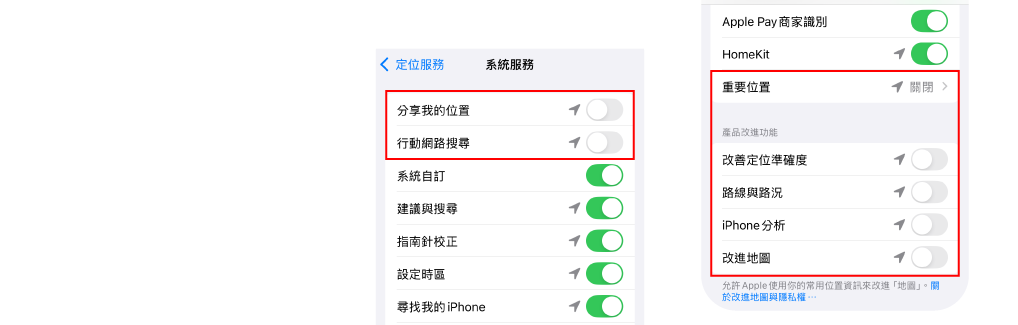
【設定】 > 【隱私權與安全性】 > 【定位服務】 > 【系統服務】
【分享我的位置】 > 關閉
【行動網路搜尋】 > 關閉
【重要位置】 > 關閉
【改進定位準確度】 > 關閉
【路線與路況】 > 關閉
【iPhone分析】 > 關閉
【改進地圖】 > 關閉
2.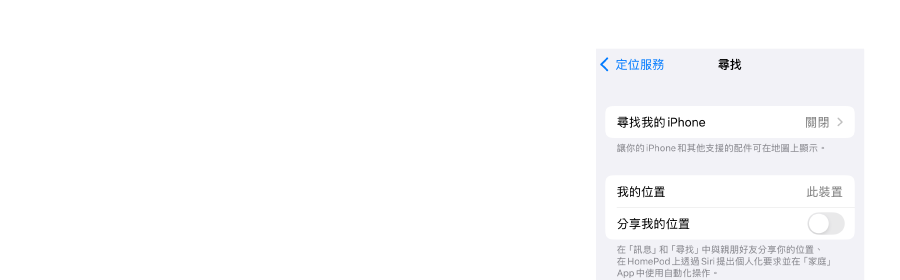
【設定】 > 【隱私權與安全性】 > 【定位服務】 > 【分享我的位置】
【分享我的位置】 > 關閉
3.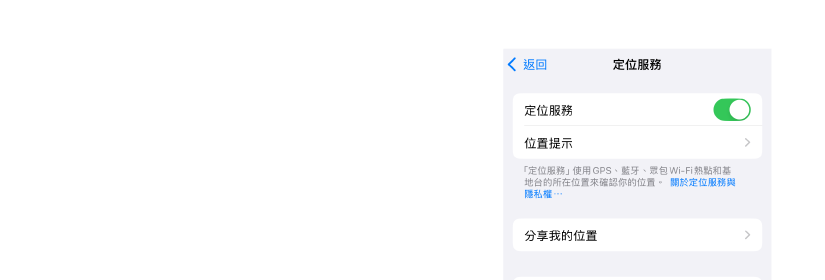
【設定】 > 【隱私權與安全性】 > 【定位服務】
【定位服務】 > 關閉 > 關閉五秒後 > 開啟
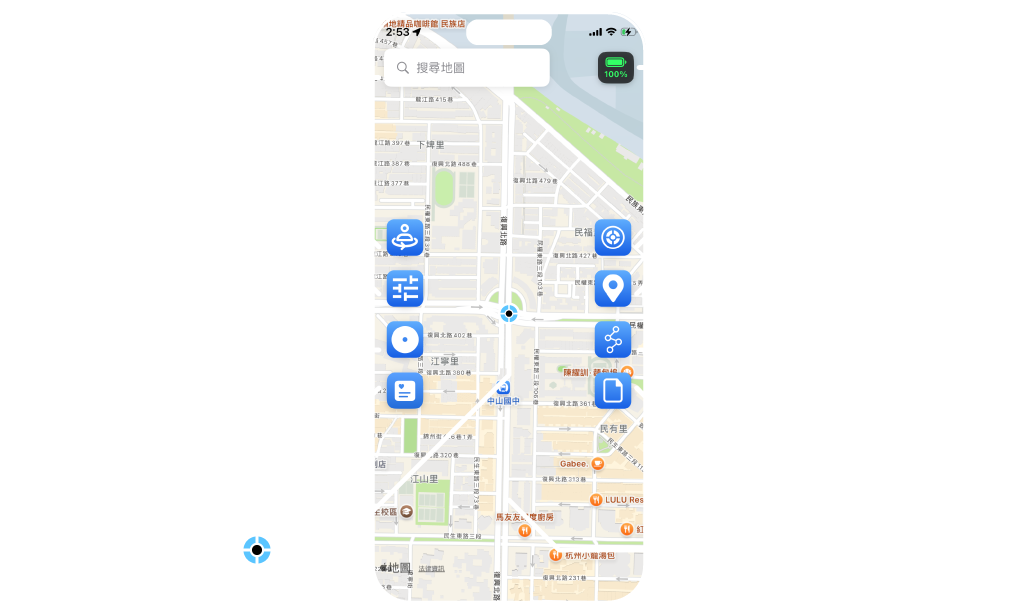
Flymon Center 主介面
-
左側:位置搜尋欄、自動繞圈、設定、移動範圍、健康資料
-
右側:主機電量、自動抓寶、回到定位、路徑、我的最愛
-
中間:當前位置、地圖
基礎操作
-
真實位置:玩家手機GPS的真實位置。在未使用MEGACOM Firewall 應用程式時,虛擬座標移動會受到 iOS 系統限制,移動範圍無法突破 真實位置 半徑 17 公里的限制。

- 當前位置:進入 Flymon Center 應用程式後,地圖中央顯示的是 Flymon 當前的虛擬定位圖標,並預設與玩家手機的真實位置處相同。
玩家可以自由改變 Flymon 的虛擬位置。若玩家移動地圖畫面過大,找不到 Flymon 當下位置時,可點擊 回到定位 功能,將地圖畫面移動至當前 Flymon 的虛擬位置。

如何移動Flymon的虛擬定位
-
實體搖桿:使用 Flymon 設備的搖桿移動,讓AR遊戲的角色能自由移動。

-
位置搜尋欄:利用搜尋地點或是輸入地圖座標後,會顯示該位置的 資訊視窗,可選擇要自動前往或是瞬間到達。
-
長按地圖:移動地圖畫面至要前往的位置,長按目的地後會顯示地點的 資訊視窗,可選擇要自動前往或是瞬間到達。
⚠️重要說明:
iOS 系統對 GPS 模擬有額外限制,無法移動至範圍外。此範圍是以手機當前「真實位置」為中心,向外半徑約 17 公里。
-
移動距離是以「真實位置」為中心計算,而非逐次移動距離。
-
系統會依據 最終虛擬位置 與 真實位置 之間的距離判斷。
-
只要 最終虛擬位置 超出約 17 公里範圍,即使是透過多次短距離累積移動,也可能被系統拉回或限制移動。
資訊視窗
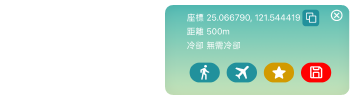
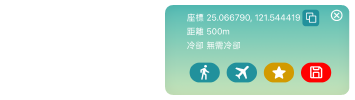
長按地圖或選擇任意地點後,會顯示「資訊視窗」。其中包含地點的資訊、移動功能及儲存座標功能。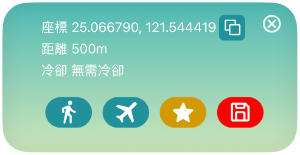
-
座標:顯示該地點的經緯度數值,提供座標複製功能。

-
距離:顯示該座標與 當前位置 的距離,對應移動後的建議冷卻時間。

-
冷卻時間:若原地完成捕捉、補給等操作,便快速移動至他處遊玩,遊戲系統會視為異常行為,建議移動後先暫停操作再進行遊玩,請參考後續說明。

-
前往:以自然速度模擬走路、騎腳踏車,可以在 設定 調整移動速度。

-
飛往:瞬間到達,立即到達目標位置。

-
記憶點:儲存座標點至實體 Flymon 設備中,擁有3個欄位可以儲存或覆蓋舊的紀錄,方便直接操作實體設備直接移動。請參考後續說明。

-
儲存至我的最愛:能儲存多個座標至 我的最愛 列表。

自動繞圈功能
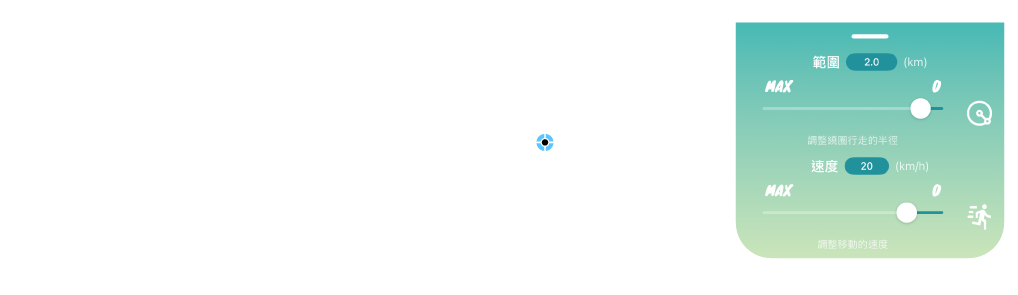
開啟功能後,將以 當前位置 為中心,先移動至設定的最大半徑處,開始 由外向內 逆時針繞圈,返回原點後再次循環移動。再次點選 自動繞圈 便立即停止。
前往 設定 介面可以調整繞圈 範圍 與 速度。
路徑功能
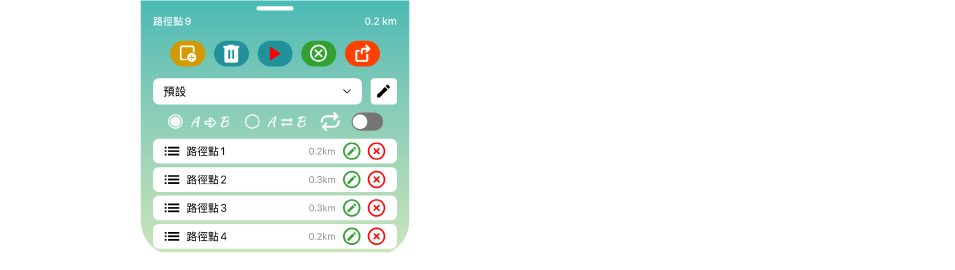
藉由新增 路徑點 規劃多個位置的移動順序,組成可以重複循環的路線。路徑開始將由 當前位置 出發。
可參考詳細操作影片 https://youtu.be/zoG0FaWGp2I
- 預設:預設空白路徑,該預設路徑重新無法命名,需要新增路徑。

-
新增路徑:新增空白路線。

-
新增路徑點:長按地圖加入座標地點。

-
排序:長按 排序 圖示拖曳 路徑點 欄位,即可編輯路線順序,並自動儲存。

-
重新命名:編輯 路徑 及 路徑點 的名稱。

-
開始 / 暫停:開始或暫停依照規劃 路徑點 的順序移動。

-
取消路徑導航:停止當下路徑導航。

-
刪除路徑:刪除正在使用的路徑。

移動模式

-
單程:1→2→3→1,依照順序回到原點。
-
往返:1→2→3→2→1,依照順序回到原點。
-
循環:開啟後,重複執行路線。
分享 / 匯入 GPX 檔案
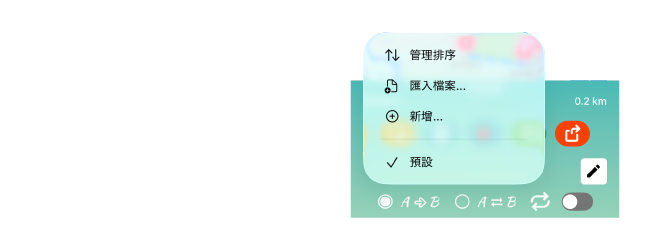
可以將 路徑 轉成 GPX檔案,方便分享給其他玩家使用。也可以匯入他人製作的 GPX 檔案。
設定
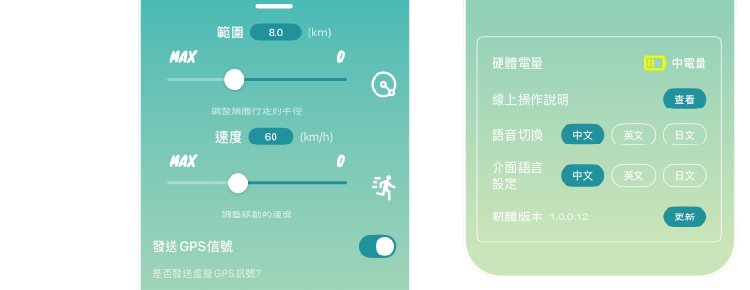
-
範圍:調整自動繞圈的半徑

-
速度:調整移動速度,包含搖桿、單向前往、路徑前往、自動繞圈。

- 發送GPS信號:當手機藍牙連接Flymon後,系統會自動開啟 虛擬定位 訊號,並覆蓋手機真實定位。

若暫時需使用 導航 或 外送 定位,關閉此功能,可以在不關閉 Flymon Center 應用程式的狀況下手動關閉 虛擬GPS 訊號。
接著至手機【設定】>【隱私權與安全性】,將【定位服務】關閉約 3 秒後再次開啟,完成重置定位即可恢復手機真實定位。
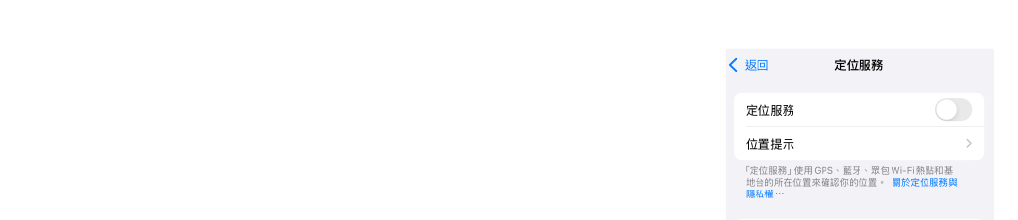
-
主機電量:顯示 Flymon 設備電量,分為高電量、中電量、低電量。
-
線上操作說明:從 Flymon Center 應用程式連接至 flymonpro官方網站教學中心。
-
語音切換:切換設備回報語言,內建中文、英文、日文。
-
介面語言設定:切換設備介面語言,內建中文、英文、日文。
-
韌體版本:顯示當下應用程式版本。點擊 更新 檢測是否有最新版本。
健康資料
-
搭配【自動計步】功能,讓【自動繞圈】與【路徑】功能可以同時種花及累積步數。
-
輸入所需步數,快速孵化萬步大花苗。
詳細教學:
https://flymonpro.com/zh-TW/tutorial-center/pikmin-bloom-step-counter-health-sync-tutorial
自動抓寶 (Flymon APP)
數量統計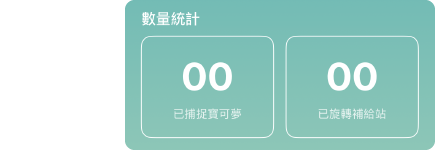
-
已捕捉寶可夢:自動抓寶成功數量
-
已旋轉補給站:自動補給成功次數
⚙️ 功能設定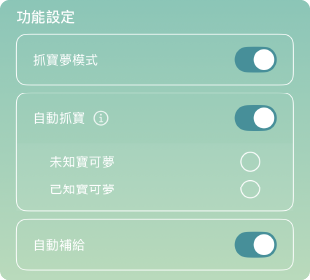
- 抓寶夢模式:自動偵測並捕捉附近的寶可夢。移動後,等待冷卻時間需要暫時關閉。
瞬間移動前請務必先關閉此功能,並依照冷卻時間表操作;待冷卻時間結束後再重新開啟,以避免因自動抓寶或補給觸發系統偵測。
-
自動抓寶:選擇是否捕捉 未知寶可夢 及 已知寶可夢。
-
自動補給:自動旋轉附近的寶可夢補給站。移動後,等待冷卻時間需要暫時關閉。
🔊 聲音設定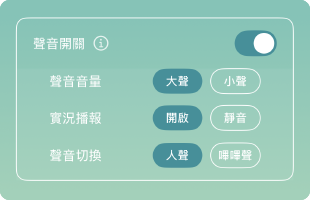
-
聲音開關:開啟 / 關閉 所有聲音
-
聲音音量:調整音量 大聲 / 小聲。
-
實況播報:提示捕獲、背包、設備等訊息,可選擇 開啟 / 靜音。
-
聲音切換:選擇提示捕獲、背包、裝置等訊息方式,可選擇 人聲 / 嗶嗶聲。
💡 LED燈號設定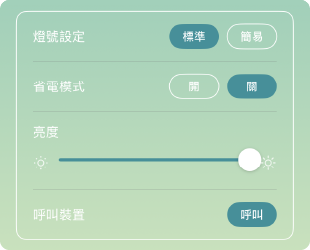
-
燈號設定:搖桿下方LED指示燈設定,可選擇 標準 / 簡易,參考 燈號狀態 對照表。
-
省電模式:裝置節電模式。裝置與遊戲連接三分鐘後,會自動關閉裝置燈號提示。
-
亮度:調整裝置的指示燈亮度。
-
呼叫裝置:聲音開關開啟時,使裝置閃爍及發出蜂鳴聲,以便於尋找設備。
LED指示燈
Flymon 設備燈號對應功能與說明。

電源、自動繞圈、藍牙燈號


記憶點燈號
紅燈恆亮顯示功能已啟動。按壓 記憶點 按鈕可循環切換三個記憶點;按壓 搖桿 則立即飛往儲存的目的地。
設備回報
按壓 搖桿 可播報設備狀態並顯示燈號,再次按壓則切換播報內容;長按 搖桿 可執行功能設定。
燈號狀態
透過搖桿下方的 LED 顏色,即時顯示 Pokémon GO 的抓寶狀態。
燈號顯示分為 標準 與 簡易 模式 ,請於 自動抓寶 介面內的 燈號設定 中調整。
- 標準
- 簡易
飛行限制與安全說明
移動範圍




-
iOS 系統對 GPS 模擬有額外限制,無法移動至範圍外。
-
開啟「移動範圍」後,地圖會顯示深色圓形區域,提示可安全移動的範圍。
-
此範圍是以「手機當前真實位置」為中心,向外半徑約 17 公里。
-
建議自然移動,移動後搭配冷卻時間表暫停操作,以降低封號風險。
⚠️ 重要說明:
部分玩家誤以為「每次飛行不超過 17 公里」即可避免限制。
-
移動距離是以「真實位置」為中心計算,而非逐次移動距離。
-
系統會依據 最終虛擬位置 與 真實位置 之間的距離判斷。
-
只要 最終虛擬位置 超出約 17 公里範圍,即使是透過多次短距離累積移動,也可能被系統拉回或限制移動。

📌 舉例:
-
連續飛行 3 次,每次 10 公里,雖然單次未超過限制,但最終距離已超過 17 公里,仍會觸發限制。
冷卻時間
遊戲系統為維護公平性,針對「頻繁跨區」及「瞬間位移」設有偵測機制。當玩家執行「丟球捕捉」或「旋轉補給站」等動作時,系統即會紀錄座標並啟動偵測。
不論是執行動作後執行大幅位移,或是瞬間移動後立即執行動作,只要「移動距離」與「消耗時間」的比例不符常理,忽略冷卻時間將被判定為異常行為。
⚡ 冷卻時間對照表
請嚴格遵守冷卻時間是避免封號的關鍵。

⚠️ 觸發冷卻的行為
只要做了以下動作,就必須依照 冷卻時間表 等待,才能長距離移動。
- 冷卻時間的觸發並不會告知,需要玩家自行注意。

不會觸發冷卻的行為
在移動後,如果你只是以下操作,不需要等待隨時可以移動。

觸發警告與限制
功能性鎖定
未發送通知的隱形限制,是系統自動偵測、即時觸發的機制,通常靜置一段時間會恢復。
- 冷卻軟鎖
觸發: 瞬間位移且不遵守冷卻時間。
現象: 丟球必逃跑、旋轉補給站無內容、無法加入團體戰。
- 超速鎖定
觸發: 即時移動時速超過 30 km/h。
現象: 彈出「不要開車」警告、地圖上的寶可夢消失、補給站轉不動。
- 地圖數據屏蔽
觸發: 頻繁切換 IP、短時間內於全球瘋狂跳躍(即便沒抓怪)。
現象: 雖然能登入,但地圖空無一物(無補給站、無怪),需等待 15-60 分鐘恢復。
- 捕捉/旋轉上限
觸發: 24 小時內捕捉超過一定數量(約 1,000 隻)或旋轉過多補給站。
現象: 即使丟好球也會必逃。