【使用情境】FLYMON 搭配 MEGACOM Firewall 突破 iOS 系統 17 公里飛行限制
操作須知-入門小知識
-
iOS 系統內建有座標校正機制。在「真實基地台位置」的一定範圍內,手機系統會優先信任「模擬座標」。
半徑距離大約是17公里,一旦超過這距離,系統會判斷為「異常錯誤」。 -
搭配 MEGACOM Firewall 使用,FLYMON 飛行可以超過 17 公里限制。
當 MEGACOM Firewall 為 CONNECTED 開啟狀態時,Flymon App 無法進行地點搜尋。 -
這是因為定位已被系統遮蔽,屬於正常現象。需要 MEGACOM Firewall 將狀態切換為 綠色 CONNECTED 前,
先準備好要前往地點的座標。
首次使用 MEGACOM Firewall,請先閱讀 MEGACOM Firewall 設定教學。
https://flymonpro.com/zh-TW/tutorial-center/megacom-firewall
操作流程-請依照順序
第一步:預先儲存座標
-
確認此時 MEGACOM Firewall 尚未啟用。

-
開啟 FLYMON App 並完成裝置連線。

-
方法1
在【位置搜尋欄】輸入地點名稱(例如東京)。搜尋完成後,複製該地點的座標。
開啟 MEGACOM Firewall,將狀態切換為 CONNECTED,
回到 Flymon App 在搜尋欄貼上先前複製的座標,點擊【飛往】。

-
方法2
在【位置搜尋欄】輸入地點名稱(例如東京)。
點擊「💾 儲存至我的最愛」,下次可從【我的最愛】中一鍵前往,不用重新搜尋。
也可以在【我的最愛】中為座標【重新命名】。


第二步:開啟 MEGACOM Firewall
-
開啟 MEGACOM Firewall App。
-
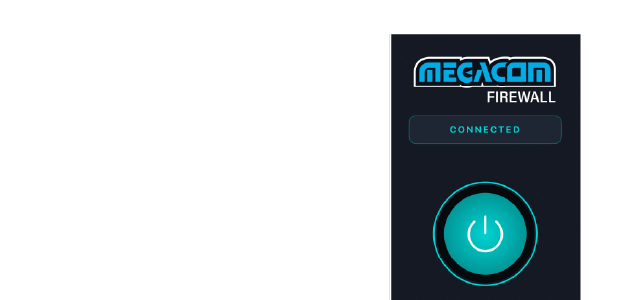
將開關切換為 綠色(CONNECTED)。
啟用後,FLYMON 將無法搜尋地點,【位置搜尋欄】只能使用「貼上座標」。
第三步:選擇目標地點
-
回到 FLYMON App。
-
在【位置搜尋欄】貼上先前複製的座標,或是點擊【我的最愛】選擇要前往的座標。
-
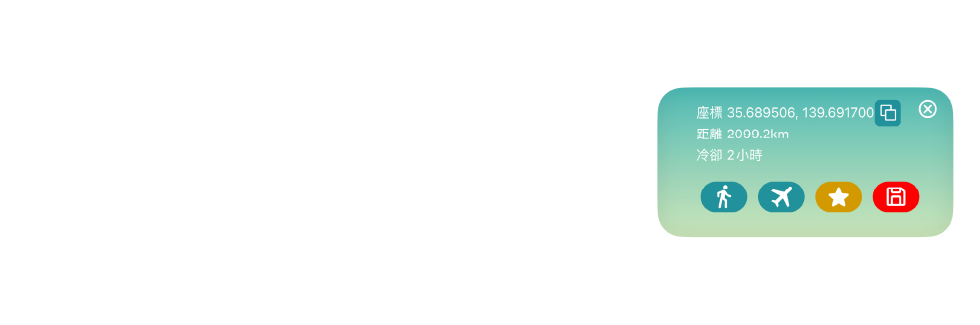
地圖會顯示該座標並跳出資訊視窗。
第四步:前往目標地點
-
點擊「飛往」。
-
系統會將定位更改為地點座標。
-
此時移動還未成功,需要重新整理系統,請繼續下一步。

第五步:重置 iOS 定位服務 - 關鍵步驟
此動作是為了讓系統重新套用新的定位,請依序操作:
-
開啟 iPhone 的【設定】
-
前往【隱私權與安全性】
-
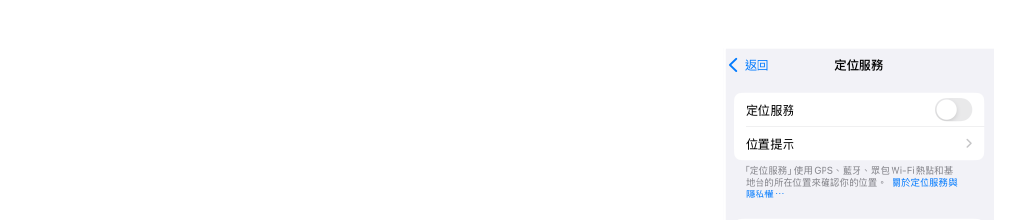
點選【定位服務】
-
將【定位服務】關閉約 3 秒後,再次開啟
第六步:確認位置
-
回到 FLYMON App,定位將顯示在目標地點。
-
點選畫面右側【定位】按鍵,可以追蹤至設定後的新位置。
-
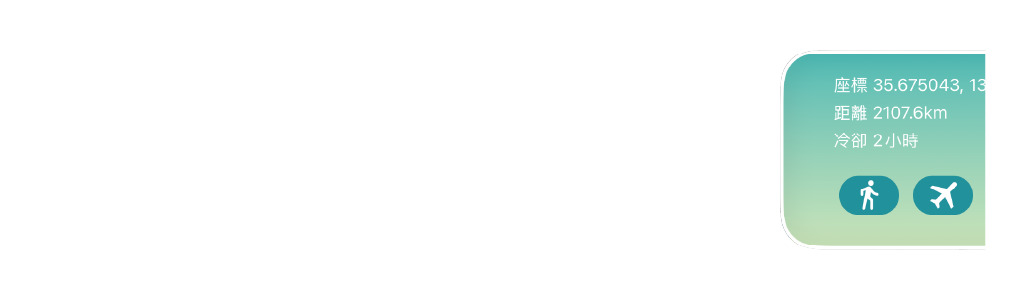
冷卻時間會正常倒數,畫面不會顯示需要自行留意。

簡要提醒-冷卻時間
冷卻機制的詳細原理,請參考另一篇專文說明。
-
飛行後會依距離產生冷卻時間
-
時間內請避免進行遊戲內的定位互動行為
-
冷卻結束後即可正常遊玩
常見錯誤
-
先將 MEGACOM Firewall 功能 CONNECTED 開啟,才搜尋地點 → ❌

-
忘記先複製或儲存座標 → ❌

-
飛往後未重置定位服務 → ❌

-
冷卻期間進行互動操作 → ❌

總結-教學重點
-
iOS 超過 17 公里必須搭配 MEGACOM Firewall

-
座標一定要在開啟 Firewall 前先準備好

-
Firewall 開啟後只能貼上座標,無法搜尋

-
重置定位服務是長距離飛行成功的關鍵步驟