基礎教學
【疑難排解】為什麼搖桿 / 自動繞圈 / 點對點不會動?
如果你遇到以下狀況
-
推搖桿沒反應
-
自動繞圈開啟,卻不會移動
-
點對點「前往 / 飛往」沒有移動
狀況一:請確認網路環境 - 常見原因

👉 請務必使用「行動網路」,不要使用 WiFi
⚠️ 原因說明:
-
使用 WiFi 極大機率會讓定位被「真實位置」鎖住,導致 Flymon 的 GPS 模擬無法正常移動
📊 建議操作:
-
關閉 WiFi,使用行動數據(4G / 5G)
狀況二:搖桿 / 自動繞圈不會動
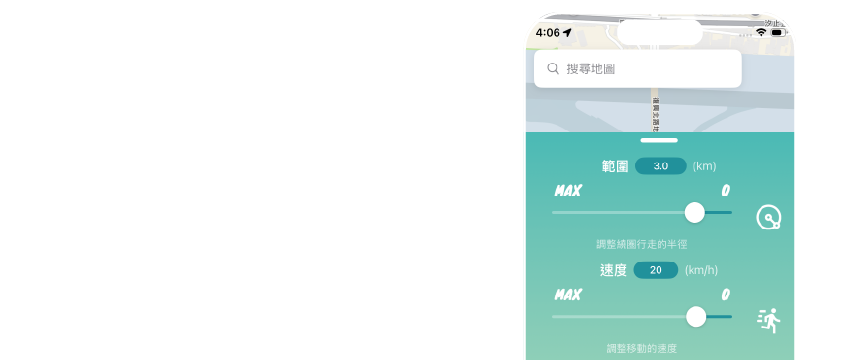
👉 請檢查「移動速度」設定,或調整地圖畫面大小
⚠️ 原因說明:
-
Flymon 的移動速度的數值控制為 時速(km/h) ,若速度過低會看起來像「沒有在動」
-
預設為步行速度,若地圖顯示範圍太大,畫面涵蓋整個城市,即便移動距離長,畫面上的位移仍會顯得微小。
📊 建議操作:
-
將速度調整至 10-20 km/h 為最佳範圍
-
操作步驟:Flymon Center 應用程式 → 設定 → 速度
-
將地圖畫面放大,讓移動變化更明顯
狀況三:無法點對點「前往 / 飛往」



👉 請檢查該 目的地 與 當前位置 的距離
⚠️ 原因說明:
-
iOS 有移動距離限制,只能在 真實位置 為中心約 半徑 15km 範圍內 正常移動,超過距離可能會無法移動
📊 建議操作:
-
方法1:開啟 移動範圍 功能顯示限制範圍,並只在範圍內移動
-
方法2:使用 MEGACOM Firewall(防火牆)應用程式突破限制
操作步驟:先搜尋 目的地座標 → 開啟防火牆→ 貼上 目的地座標 → 執行「前往 / 飛往」
👉 詳細步驟可參考:MEGACOM Firewall 防火牆操作教學
-
防止 iOS 定位被拉回真實位置,讓遠距離「前往 / 飛往」可正常執行
-