MEGACOM Firewall 設定教學
⚠️ 重要提醒 - 使用前請務必閱讀
MEGACOM Firewall 應用程式是 Flymon 專用的 GPS 防火牆,能阻擋系統回傳真實定位資訊,搭配使用可以突破 iOS 系統半徑 15至17 公里的移動範圍限制,前往更遠的地方。

※注意:
使用「遠距離飛行」功能時,請務必留意 冷卻時間(Cooldown),並確認自身遊戲狀態。
-
請勿在冷卻時間內進行任何遊戲操作。
- 請勿開啟任何自動機制(如:自動抓寶 / 自動補給)。
不當操作可能導致遊戲行為異常,請自行留意。
操作步驟
第一步:下載並啟用 MEGACOM Firewall

1. 前往【App Store】

2. 搜尋並下載【MEGACOM Firewall】應用程式

3. 開啟【MEGACOM Firewall 】應用程式

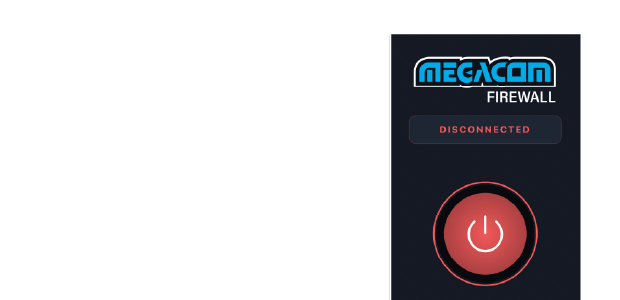
4. 點擊畫面中的 紅色開關 切換為 綠色(CONNECTED)

5. 首次啟動時,系統會跳出提示是否 允許 VPN → 請點選【允許】」。
這是 iOS 正常的 VPN 權限提示,屬於必要設定,請放心啟用。

第二步:設定 iPhone 定位隱私 - 重要

此設定可防止 iOS 將真實位置同步至系統或其他服務,請依序操作以下設定。
1. 打開 iPhone 的【設定】

2. 前往【隱私與安全性】

3. 點選【定位服務】

4. 點選【分享我的位置】

5. 將【分享我的位置】關閉

第三步:定位服務重置(重要)

接著請進行定位服務重置:
1. 回到【隱私與安全性】

2. 點選【定位服務】

3. 將【定位服務】關閉 3 秒後,再重新開啟

✅ 完成後,定位狀態將重新初始化,即可突破飛行限制。
範例:搜尋並飛往指定地點 - 以東京為例
⚠️ 注意
當 MEGACOM Firewall 為 CONNECTED 狀態時,Flymon Center 應用程式無法進行地點搜尋。
若你已經有「地點座標」→ 可跳過此步驟至 步驟三,並保持 CONNECTED 狀態。
第一步:關閉 MEGACOM Firewall(必要條件)
- 若需要搜尋地點,請將 MEGACOM Firewall 切換為 DISCONNECTED 狀態。
第二步:使用 Flymon Center 應用程式搜尋地點
1. 請先確認 Flymon 已透過藍牙連接手機

2. 打開【Flymon Center 】應用程式

3. 在搜尋欄輸入地點名稱,例如:東京

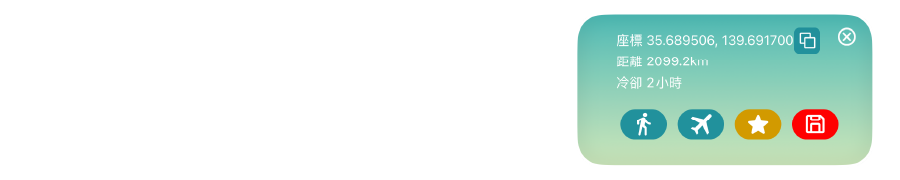
4. 搜尋完成後,複製該地點的座標。

第三步:啟用 MEGACOM Firewall 並貼上座標

1. 開啟【MEGACOM Firewall】應用程式,並將狀態切換為 CONNECTED

2. 回到【Flymon Center 】應用程式

3. 在搜尋欄貼上先前複製的座標。

4. 點擊 【飛往】

⚠️ 此時定位不會立即變動,請繼續進行下一步。
第四步:再次重置定位服務 - ⚠️必做

最後請再次執行定位服務重置:
1. 前往【設定】→【隱私與安全】

2. 點選【定位服務】

3. 將【定位服務】關閉 3 秒後,再重新開啟

4. 開啟【Flymon Center 】應用程式,點選畫面右側【定位】按鍵,可以追蹤至設定後的新位置。

✅ 完成!定位將正式鎖定在新設定的位置。