使用情境
【使用情境】我想瞬移到家附近的公園抓寶 - 點擊封面圖片撥放教學影片
前置條件
1.已安裝 Flymon Center 應用程式並完成藍牙連線。
2.已開啟 Pokémon GO 遊戲,並完成「外部裝置」連線。

操作步驟
第一步:搜尋公園位置
1.開啟 Flymon Center 應用程式。
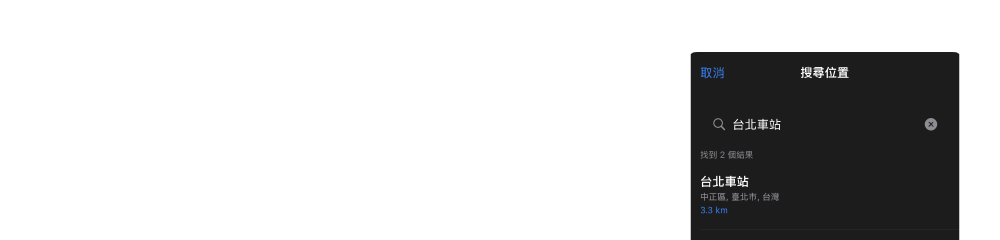
2.點擊主畫面上方的【位置搜尋欄】。
3.輸入「公園」或特定地點的地址關鍵字,例如:「OO公園」。
4.系統將列出相關地點,點選您打算前往的位置。
第二步:選擇「飛往」
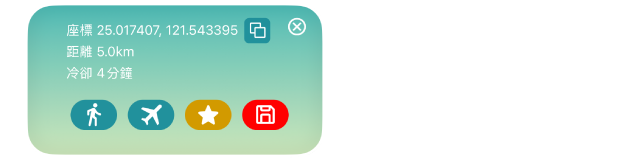
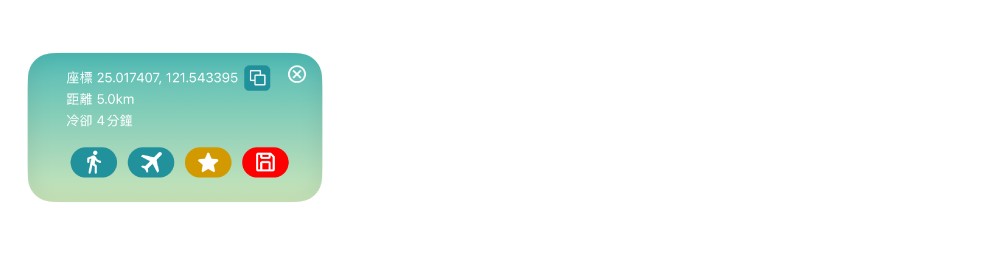
1.選定地點後,地圖會標記該座標點並跳出【資訊視窗】。
2.點選視窗中的【✈️ 飛往】按鈕,虛擬定位圖標會瞬間移動至該目標。
3.點擊【回到定位】,畫面會移動到該座標位置。
- 建議參考視窗顯示的冷卻時間,等待倒數結束再進行遊戲操作。此冷卻時間為模擬實際移動所需的消耗時間,能有效降低風險並確保帳號安全。
第三步(可選):儲存地點下次使用
若您常前往該公園,可透過以下方式快速儲存座標:
-
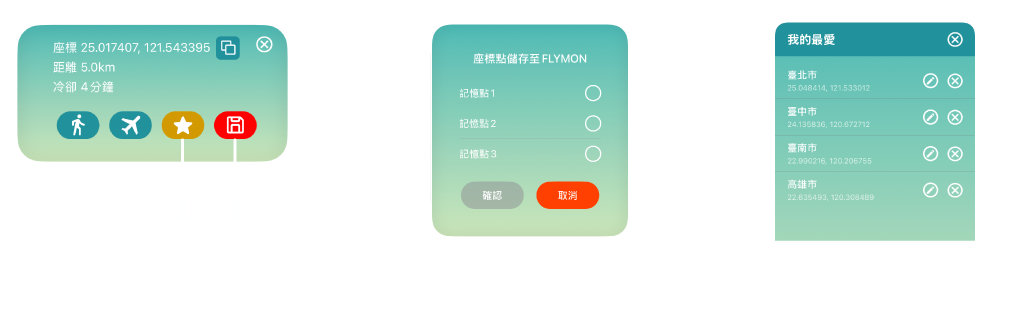
【記憶點】:儲存至實體 Flymon 裝置中,後續可以透過裝置按鈕直接移動。
-
【💾 儲存至我的最愛】:能儲存多個座標至【我的最愛】列表。
小提醒
-
若不想使用【✈️ 飛往】瞬間移動,可選擇【🚶 前往】功能,系統可以模擬真人速度移動。
-
在【設定】介面的【速度】選項,可自訂 【🚶 前往】的移動速度。建議設定為 9–12 km/h,此為最佳的自動抓寶與孵蛋速度。
-
使用【🚶 前往】移動時可搭配【抓寶夢模式】,抵達公園前就能自動開始抓寶與補給!
-
若您開啟遊戲時確認尚未觸發冷卻行為,亦可先開啟【抓寶夢模式】,在【✈️ 飛往】瞬間移動抵達公園後,系統便會立即自動開始抓寶與補給!