【使用情境】FLYMON 搭配 MEGACOM Firewall 突破 iOS 系統 17 公里飛行限制
操作須知 - 入門小知識
-
iOS 系統內建有座標校正機制。在「真實基地台位置」的一定範圍內,手機系統會優先信任「模擬座標」。
-
這個「安全距離」大約是半徑17公里範圍,一旦超過這距離,系統會判斷為「異常錯誤」。
-
搭配 MEGACOM Firewall 使用,FLYMON 飛行可以超過 17 公里限制。
-
當 MEGACOM Firewall 為綠色 CONNECTED 開啟狀態時,Flymon Center 應用程式無法進行地點搜尋。這是因為定位已被系統遮蔽,屬於正常現象。
-
若需搜尋地點,請先將 MEGACOM Firewall 切換為紅色 DISCONNECTED 狀態,提前搜尋並儲存目標座標後,再重新開啟防火牆。
首次使用 MEGACOM Firewall,請先閱讀 MEGACOM Firewall 設定教學。
https://flymonpro.com/zh-TW/tutorial-center/megacom-firewall-guide


操作流程 - 請依照順序
第一步:預先儲存座標
1.確認此時 MEGACOM Firewall 處於 DISCONNECTED 狀態。
2.開啟 Flymon Center 應用程式並完成裝置連線。
3.紀錄要前往地點的座標,可以「複製座標」或是「💾 儲存至我的最愛」
- 方法1 - 複製座標
在【位置搜尋欄】輸入地點名稱(例如東京)。搜尋完成後,複製該地點的座標。
- 方法2 - 儲存至我的最愛
在【位置搜尋欄】輸入地點名稱(例如東京)。
點擊「💾 儲存至我的最愛」,下次即可從【我的最愛】選取地點,不用重新搜尋。
也可以在【我的最愛】中為座標【重新命名】。

第二步:開啟 MEGACOM Firewall
1.開啟 MEGACOM Firewall 應用程式。
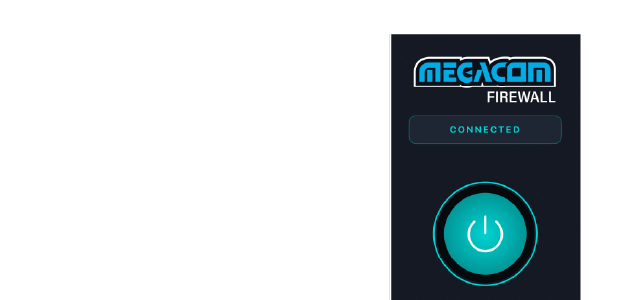
2.將開關切換為 綠色(CONNECTED)。
啟用後,Flymon Center 將無法搜尋地點,【位置搜尋欄】只能使用「貼上座標」。
第三步:選擇目標地點
1.回到 Flymon Center 應用程式。
2.在【位置搜尋欄】貼上先前複製的座標,或是點擊【我的最愛】選擇要前往的座標。
3.地圖會顯示該座標,並跳出資訊視窗。
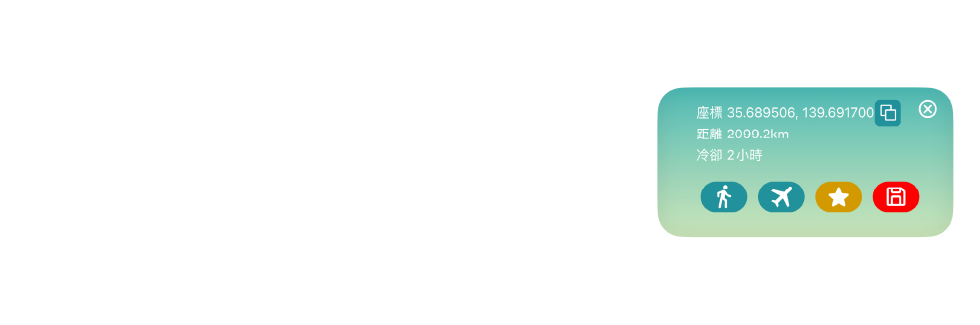
第四步:前往目標地點
1.點擊【飛往】。
2.系統會將定位更改為地點座標。
3.此時移動還未成功,需要重新整理定位系統,請繼續下一步。

第五步:重置 iOS 定位服務 - 關鍵步驟
此動作是為了讓系統重新套用新的定位,請依序操作:
1.開啟 iPhone 的【設定】
2.前往【隱私權與安全性】
3.點選【定位服務】
4.將【定位服務】關閉約 3 秒後,再次開啟
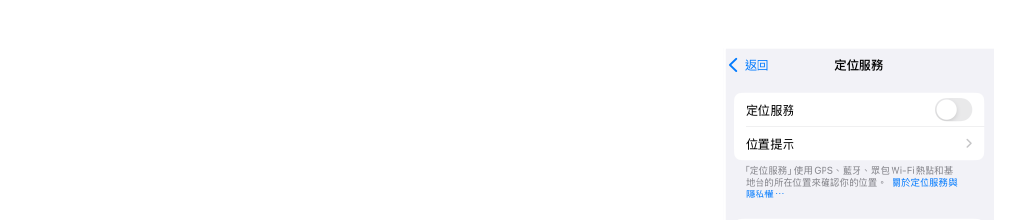
第六步:確認位置
1.回到 Flymon Center 應用程式,定位將顯示在目標地點。
2.點選畫面右側【定位】按鍵,可以追蹤至設定後的新位置。
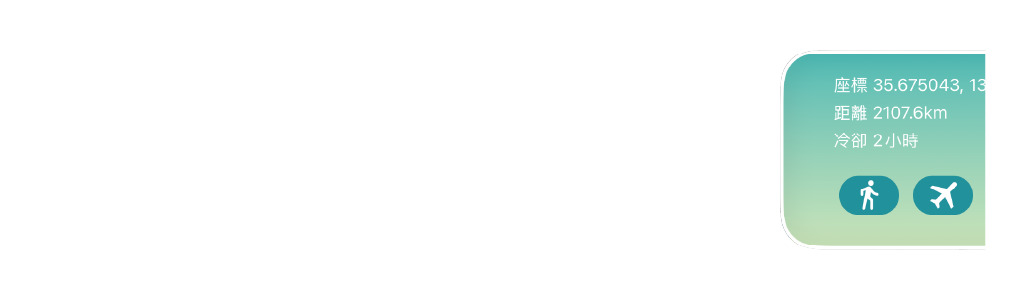
3.冷卻時間會正常倒數,畫面不會顯示,請自行留意。

簡要提醒 - 冷卻時間
冷卻機制的詳細原理,請參考另一篇專文說明。
-
飛行後會依距離產生冷卻時間
-
時間內請避免於遊戲內進行會觸發定位的互動
-
冷卻結束後即可正常遊玩
常見錯誤
-
先將 MEGACOM Firewall 功能 CONNECTED 開啟,才搜尋地點 → ❌

-
忘記先複製或儲存座標 → ❌

-
飛往後未重置【定位服務】 → ❌

-
冷卻期間進行觸發定位的操作 → ❌

總結-教學重點
-
iOS 超過 17 公里必須搭配 MEGACOM Firewall

-
座標務必在將 MEGACOM Firewall 切換至 CONNECTED 前準備好

-
CONNECTED 狀態下無法搜尋地點,僅能貼上座標或從【我的最愛】選取

-
重置【定位服務】是長距離飛行成功的關鍵步驟