高度な機能
【使用シーン】公園で「決められたルート」に沿ってオートキャッチ
手順
ステップ 1:木場公園を検索
-
FLYMON アプリを起動します。
-
上部の【位置情報検索】をタップします。
-
「公園名」と入力します。
-
目的地を選択し、【✈️ フライトゥ】をタップすると、公園へ瞬間移動します。
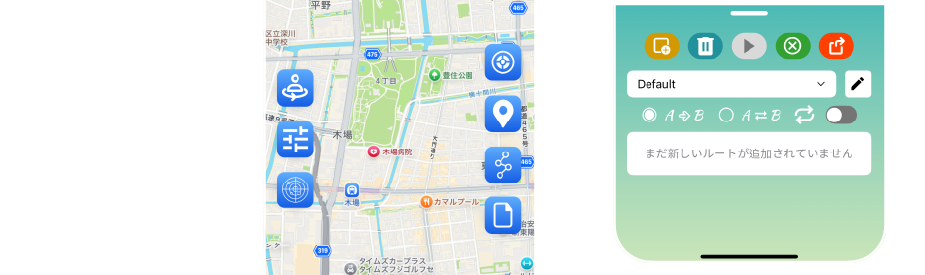
ステップ 2:【ルート】ウィンドウを開く
- 画面右側中央の【ルート】ボタンをタップすると、下からウィンドウが表示されます。
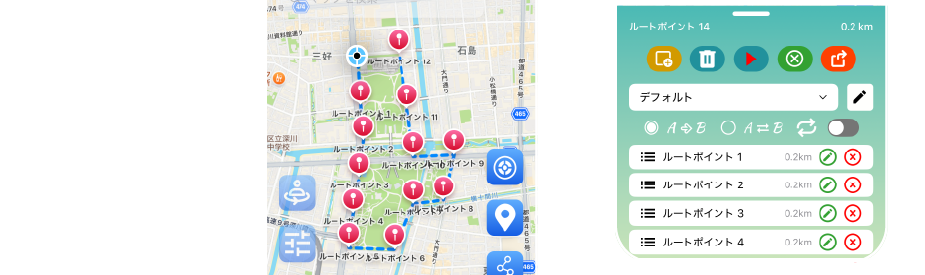
ステップ 3:ルートポイントを追加してマップ上にルートを作成
-
マップ上で最初の位置(例:公園の入口)を長押しして「ルートポイント1」を追加します。
-
続いて、マップ上の他の場所をタップして「ルートポイント2、3、4...」を順番に追加します。
ステップ 4:繰り返しモードを有効化 - 任意
-
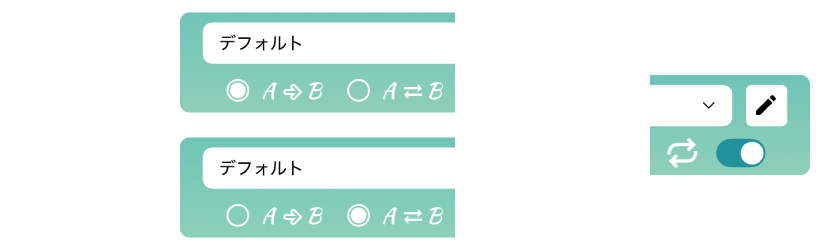
【A→B】ループ、または【A⇄B】往復の移動モードを選択します。キャラクターを継続的に移動させたい場合は、【🔁】繰り返し機能をオンにします。
-
-
【A→B】ループ:1→2→3
-
【A⇄B】往復:1→2→3→2→1
-
【🔁】繰り返し:オンにすると、選択した【A→B】または【A⇄B】のモードに従って、ルートを無制限に繰り返し移動します。
-
ステップ 5:自動移動を開始
- ルートの作成を確認後、【🚶 開始】ボタンをタップすると、設定したルートポイントに沿ってキャラクターが順番に自動移動します。
ステップ 6:ルートの保存と管理
-
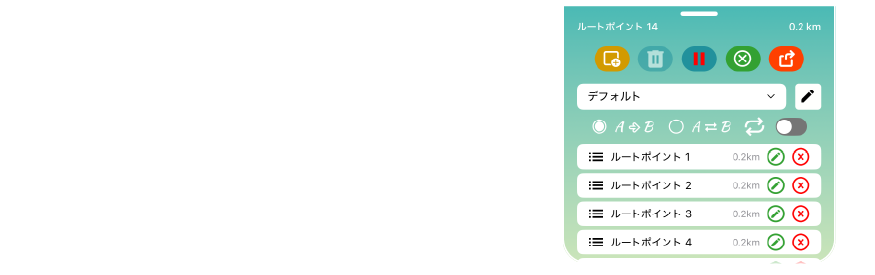
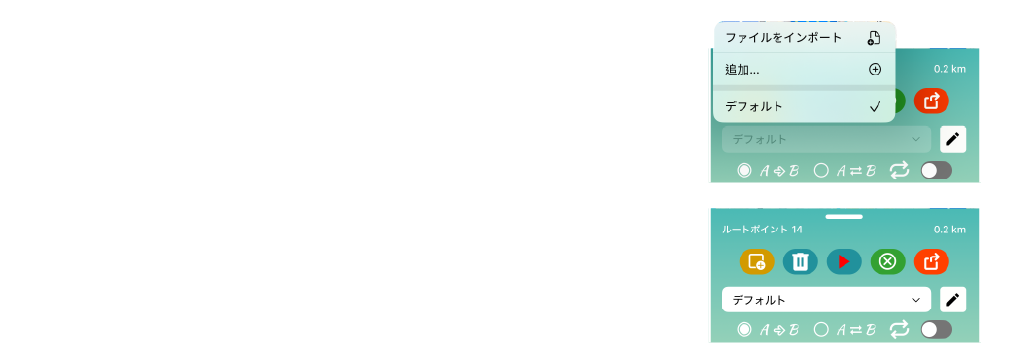
【デフォルト】の枠内に作成したルートポイントは、【追加】をタップして保存してください。
-
また、【ルートを追加】をタップすると、新しい空のリストを作成して別のルートを計画できます。データは自動的に保存され、【名称変更】でわかりやすく整理できます。
-
【シェア】をタップすると、GPX ファイルをエクスポートして他のユーザーに共有できます。
💡ヒント
オートキャッチ機能と併用することで、自動移動・自動捕獲・アイテムの自動回収が可能です。
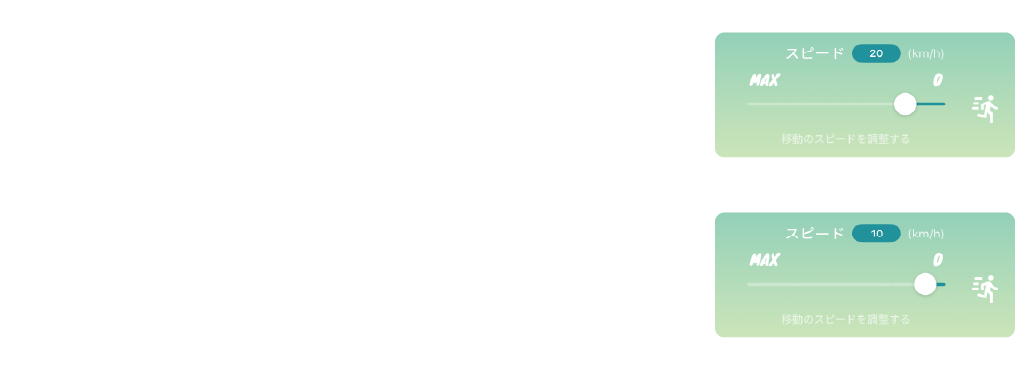
- ルート機能のご使用時は、時速 20 km/h 以下を推奨します。速度が速すぎると、オートキャッチの検知に失敗する場合があります。
- タマゴ孵化の最適な移動速度は時速 9〜12 km/h です。