【使用シーン】自動歩数カウントを使った花植えと苗の育て方
初回設定:ヘルスデータ同期の有効化
1.Flymon Center アプリを開き、【ヘルスデータ】画面に移動します。
2.「開始」をタップして【ヘルスデータ】画面に進み、「すべてオンにする」を選択して「許可」をタップします。これにより、Flymon が HealthKit データの読み込みと書き込みを行えるようになります。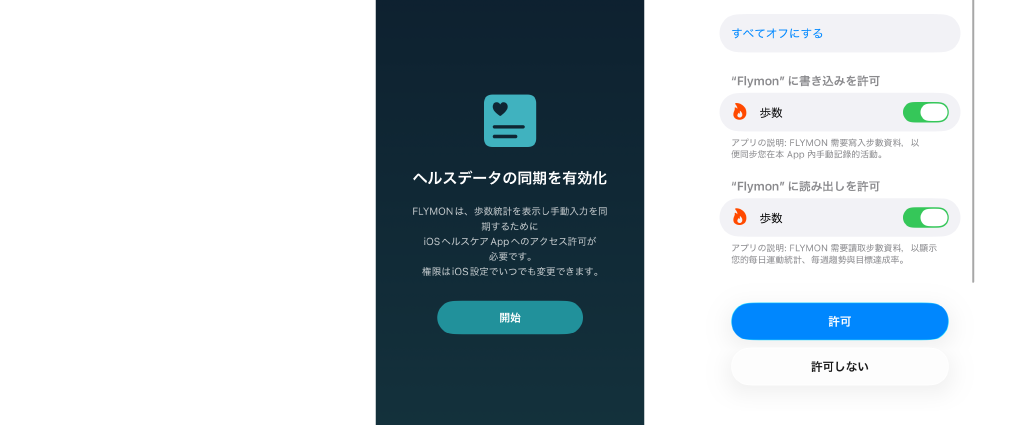
3.同期が完了したら、【ヘルスデータ】画面の右上にある【ヘルスデータ設定】から、HealthKit の権限状態を確認できます。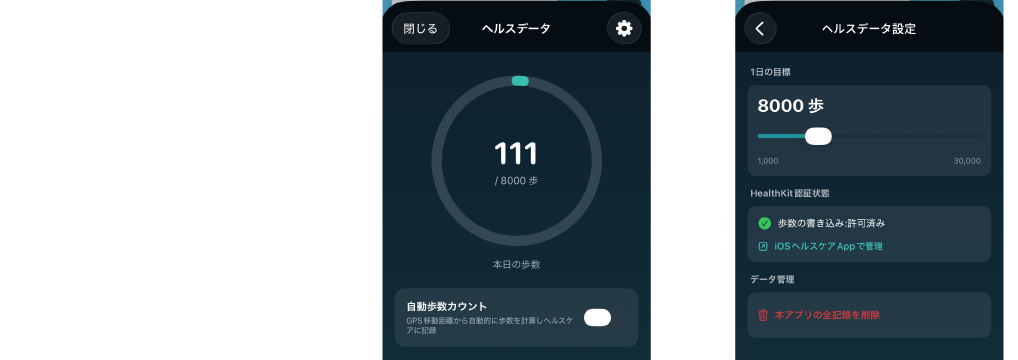
基本設定:移動スピードの調整
1.Flymon Center アプリを開き、【設定】画面に移動します。
2.【スピード】を 15〜20 km/h の範囲に設定し、歩数カウントと花植えの判定が最適な効率を維持できるようにします。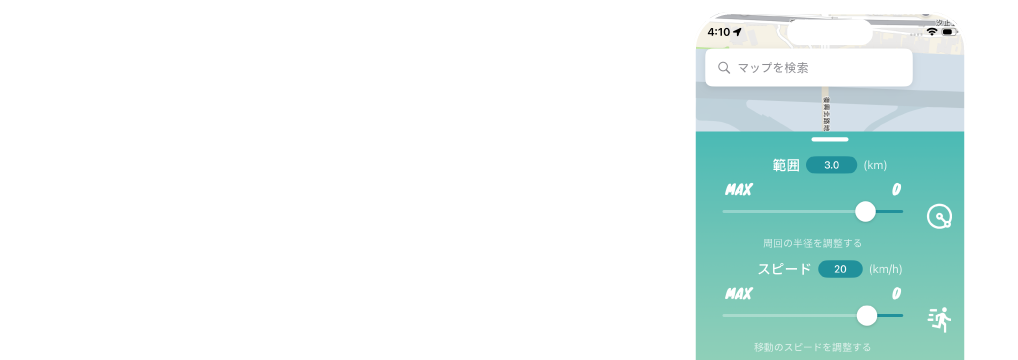
シナリオ 1:自動歩数カウント機能の有効化
【自動歩数カウント】と組み合わせることで、【自動周回】や【ルート】機能の使用中に、花植えと歩数カウントを同時に行うことができます。
1.Flymon Center アプリを開いて【ヘルスデータ】画面に移動し、【自動歩数カウント】を オン に切り替えます。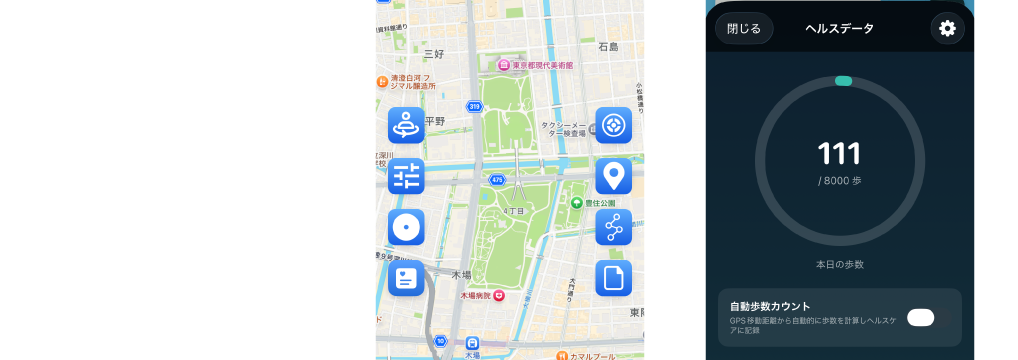
2.上限を設定します。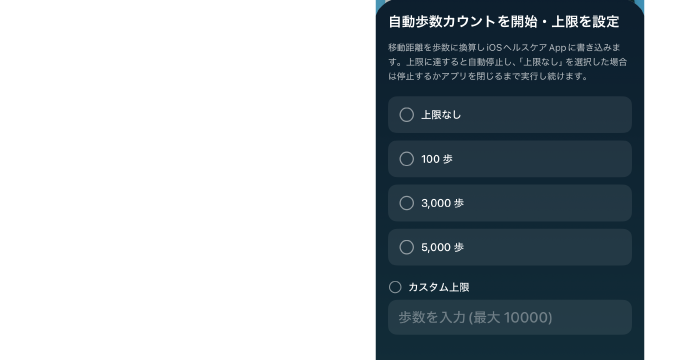
-
上限なし: 10,000 歩を超えてカウントを継続します。
-
カスタム上限: 1,000 歩、3,000 歩、5,000 歩から選択するか、任意の歩数を直接入力できます(最大 10,000 歩まで)。目標達成後、自動的に歩数カウントが停止します。
3.有効化されると、【ヘルスデータ】のアイコンが「人が歩いているデザイン」に変わります。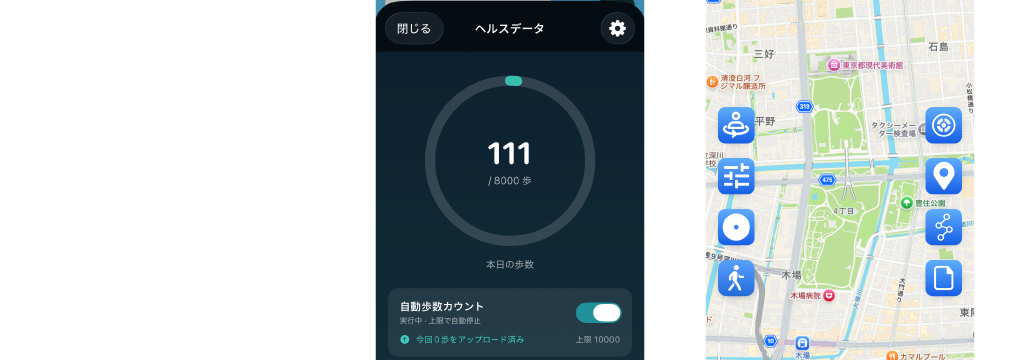
4.【自動周回】または【ルート】を起動し、ゲームの【花植え】モードと組み合わせます。
- 【自動周回】
Flymon 内で【自動周回】をオンにします。
- 【ルート】
画面右側中央の【ルート】ボタンをタップすると、下からウィンドウが表示されます。
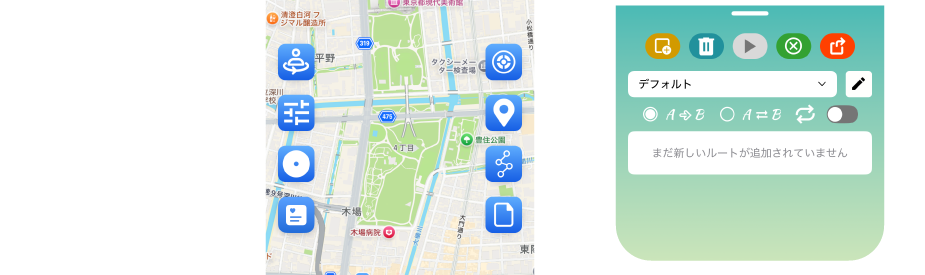
マップ上で最初の位置(例:公園の入口)を長押しして「ルートポイント1」を追加し、続いてマップ上の他の場所をタップして「ルートポイント2、3、4...」を順番に追加します。
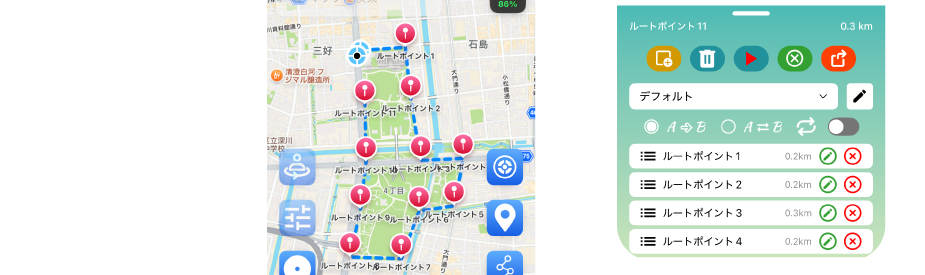
【A→B】ループ、または【A⇄B】往復の移動モードを選択します。キャラクターを継続的に移動させたい場合は、【🔁】繰り返し機能をオンにします。
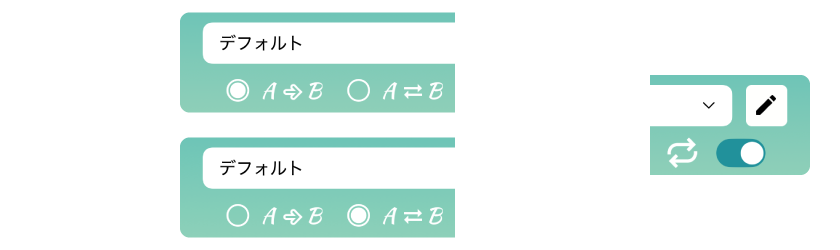
【A→B】ループ:1→2→3→1
【A⇄B】往復:1→2→3→2→1
【🔁】繰り返し:オンにすると、このルートを無限に繰り返し移動します。
ルートの作成を確認後、【🚶 開始】ボタンをタップすると、設定したルートポイントに沿ってキャラクターが順番に自動移動します。
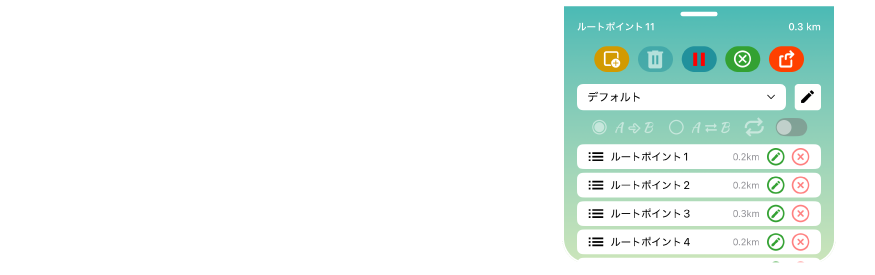
6.『Pikmin Bloom』ゲーム画面に切り替えると、キャラクターが自動的に移動を開始します。
育てたい苗をセットすることで、「ゲーム内の歩數増加」と「継続的な花植え」のダブル効果を得られます。
💡 ヒント: Flymon Center アプリで記録された歩数がアップロードされた後、システムスケジュールに従って『Pikmin Bloom』内の数値へ順次反映されます。
シナリオ 2:手動での歩数追加
必要な歩数を入力し、万歩計が必要な大きな苗をすばやくかえさせます。
1.【自動歩数カウント】がオンになっている場合は、Flymon Center アプリに戻り、【ヘルスデータ】で【自動歩数カウント】をオフにしてください。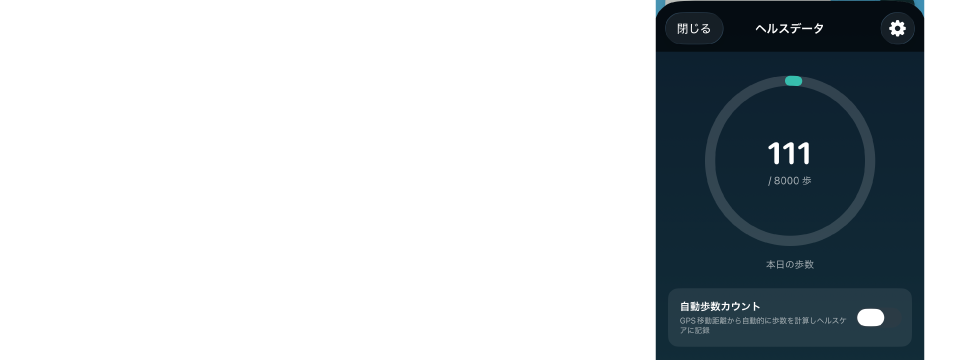
2.『Pikmin Bloom』のプランターパック画面に切り替え、獲得した金の苗または大きな苗をスロットにセットします。
3.Flymon Center アプリの【ヘルスデータ】で「歩数を追加」をタップし、その苗に必要な目標歩数を入力して不足分を補い、保存します。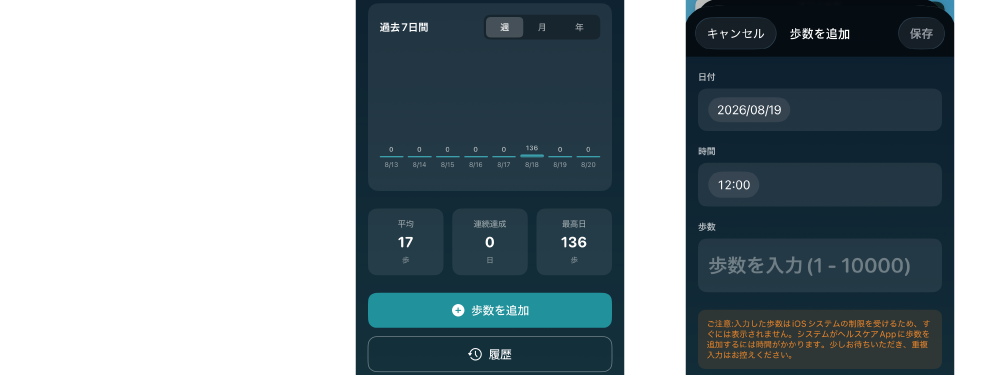
4.『Pikmin Bloom』に戻り、画面を更新してデータ反映を待ちます。苗が瞬時に必要な歩数に達し、ピクミンを抜くことができるようになります。