基本チュートリアル
【トラブルシューティング】ジョイスティック / 自動周回 / 地点間移動が動かない場合の対処法
以下のような現象が発生している場合
-
ジョイスティックを操作しても反応しない
-
自動周回機能をオンにしても移動しない
-
地点間移動の「移動(ウォーク) / フライト(テレポート)」で移動できない
状況1:通信環境の確認(最も多い原因)
👉 Wi-Fi をオフにし、必ず「モバイルデータ通信」をご利用ください
⚠️ 原因:
- Wi-Fi に接続していると、位置情報が「実際の位置」に固定(ロック)されやすくなり、Flymon の GPS 擬似移動が正常に動作しない原因となります。
📊 推奨される対応:
- Wi-Fi をオフにし、モバイルデータ通信(4G / 5G)を使用する
状況2:ジョイスティックや自動周回が動かない
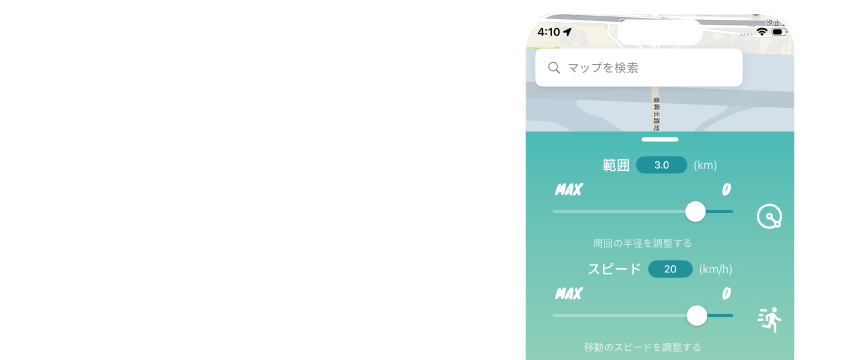
👉 「移動速度」の設定を確認するか、マップを拡大してください
⚠️ 原因:
-
Flymon の移動速度は「時速(km/h)」で管理されています。設定速度が低すぎると、動いていないように見えることがあります。
-
初期設定は徒歩速度のため、マップの表示範囲が広く都市全体が表示されている状態では、実際に移動していても画面上の変化が極めて微小に見えます。
📊 推奨される対応:
-
10〜20 km/h の推奨範囲に移動速度を調整する
-
操作手順: Flymon Center アプリ > セッティング > スピード
-
マップ画面を拡大してズームインし、位置の変化を確認しやすくする
状況3:地点間移動で「移動(ウォーク) / フライト(テレポート)」ができない

👉 目的地と「現在地」との距離をご確認ください
⚠️ 原因:
- iOS の仕様上、「実際の位置」を中心とした半径約 15 km 圏内でしか正常に移動できない制限があります。この距離を超えると移動できなくなる場合があります。
📊 推奨される対応:
-
方法 1:「移動範囲」機能をオンにして制限エリアを表示し、その範囲内でのみ移動する
-
方法 2:MEGACOM Firewall アプリを使用して制限を解除する
操作手順: 目的地の座標を検索 > Firewall を起動 > 目的地の座標を貼り付け >「移動(ウォーク)/ フライト(テレポート)」を実行
💡 詳細な手順は [MEGACOM Firewall 操作ガイド] をご参照ください
-
- iOS による「実際の位置」への引き戻しを防ぎ、長距離の移動・テレポートを正常に行うことができます