【利用シーン】FLYMON と MEGACOM Firewall を併用して iOS の 17 km 移動制限を回避
操作のご案内 - 基本知識
-
iOS には位置情報の自動補正機能が組み込まれています。端末の「実際の基地局の位置」から一定の範囲内であれば、システムは「模擬位置情報(仮想位置)」を優先して信頼します。
-
この「安全圏」は半径約 17 km となっており、この距離を超えるとシステム側に「位置情報の異常」と判定されてしまいます。
-
しかし、MEGACOM Firewall と併用することで、FLYMON での 17 km の距離制限を超えた移動が可能になります。
-
MEGACOM Firewall が接続され、緑色の CONNECTED 状態になっている場合、Flymon Center アプリ内で場所の検索を行うことができません。これは位置情報がシステムによって遮断されているためで、正常な動作です。
- 場所を検索する場合は、まず MEGACOM Firewall を未接続の赤色 DISCONNECTED 状態に切り替え、目的地の座標を検索・保存してから、再度ファイアウォールをオンにしてください。
初めて MEGACOM Firewall をご利用になる場合は、まず設定ガイドをご確認ください:
https://flymonpro.com/ja/tutorial-center/megacom-firewall-guide


操作手順 - 必ず順番通りに行ってください
ステップ1:事前に座標を保存する
1.この時点では、MEGACOM Firewall が DISCONNECTED 状態であることを確認します。
2.Flymon Center アプリを開き、デバイスとの接続を完了させます。
3. 目的地の座標を「座標のコピー」または「💾 お気に入りに保存」で控えておきます。
- 方法 1:座標をコピーする
【位置検索バー】に行き先(例:東京)を入力します。検索完了後、その場所の座標をコピーします。
- 方法 2:お気に入りに保存する
【位置検索バー】に行き先(例:東京)を入力し、「💾 お気に入りに保存」をタップします。
次回からは【お気に入り】から直接選択でき、再検索の手間が省けます。
また、【お気に入り】内で座標の【名前を変更】することも可能です。

ステップ2:MEGACOM Firewall を有効化する
1.MEGACOM Firewall アプリを開きます。
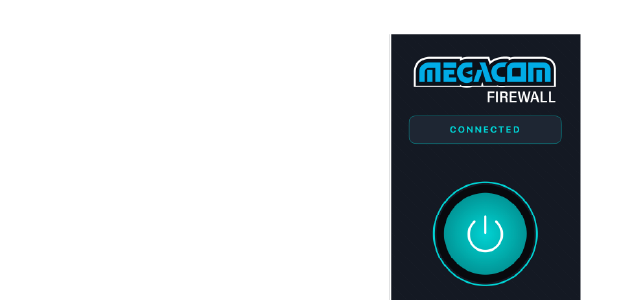
2.スイッチを切り替えて緑色の CONNECTED 状態にします。
切換後は Flymon Center での場所検索ができなくなり、【位置検索バー】では「座標の貼り付け」のみ利用可能となります。
ステップ3:目的地を選択する
1.Flymon Center アプリに戻ります。
2.【位置検索バー】に先ほどコピーした座標を貼り付けるか、【お気に入り】をタップして移動したい座標を選択します。
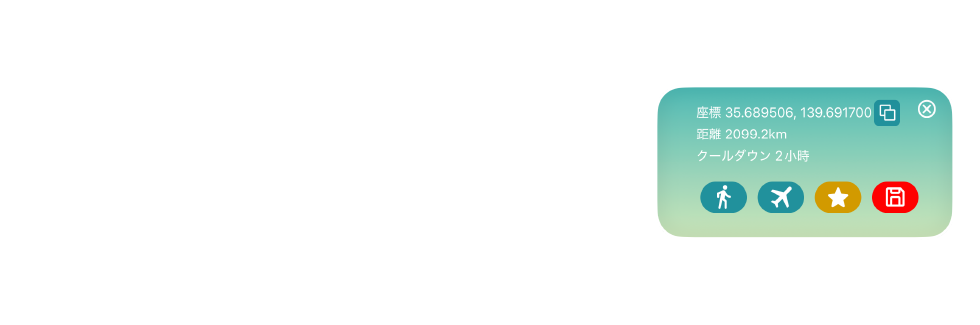
3.マップ上にその座標が表示され、情報ウィンドウがポップアップします。
ステップ4:目的地へ移動する
1.【フライトゥ】をタップします。
2.システム上の位置情報が目的地の座標に変更されます。
3. この時点ではまだ移動が完了していません。位置情報の更新とリセットが必要なため、次のステップへ進んでください。

ステップ5:iOS の位置情報サービスをリセットする - 重要
新しい位置情報をシステムに再適用させるための操作です。必ず以下の手順で行ってください:
1.iPhone の【設定】を開きます。
2.【プライバシーとセキュリティ】へ進みます。
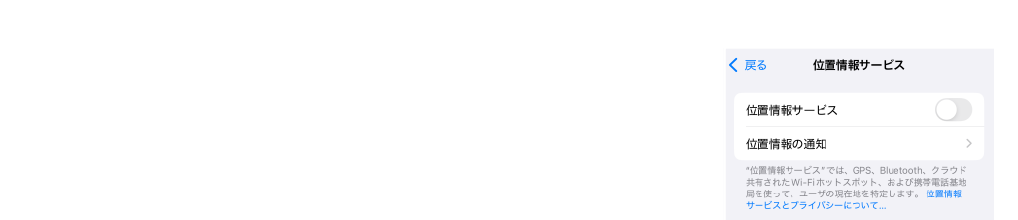
3.【位置情報サービス】をタップします。
4.【位置情報サービス】を約 3 秒間オフにした後、再度オンにします。
ステップ6:位置を確認する
1.Flymon Center アプリに戻ると、現在地が目的地に反映されています。
2.画面右側の【現在地】ボタンをタップすると、設定した新しい位置を追跡・表示できます。
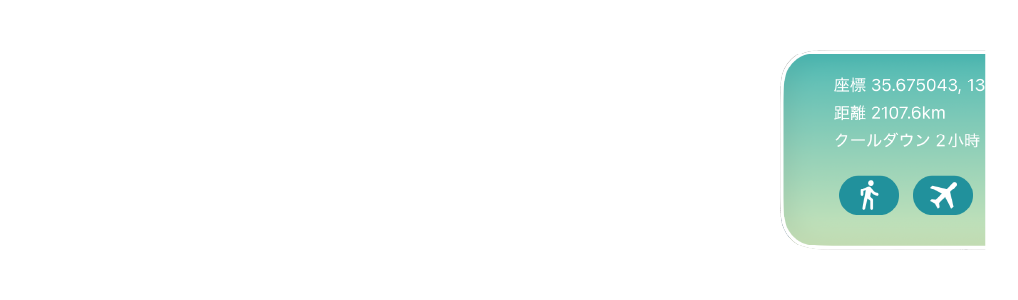
3.クールダウンタイムは正常にカウントダウンされますが、画面には表示されないため、ご自身で管理・ご注意ください。

クールダウンに関するご注意
クールダウンの詳しい仕組みについては、別記事の解説をご参照ください。
-
テレポートを行うと、移動距離に応じたクールダウンタイムが発生します。
-
時間中はゲーム内での位置情報が記録される操作をお控えください。
-
クールダウンが解除されれば、通常通りプレイしていただけます。
よくあるエラー
- MEGACOM Firewall を CONNECTED に有効化してから場所を検索する → ❌

- 事前に座標をコピー・保存し忘れる → ❌

-
テレポート後に【位置情報サービス】をリセットしない → ❌

- クールダウン期間中に位置情報が記録される操作を行う→ ❌

まとめ - ポイント
- iOS で 17 km を超える移動には MEGACOM Firewall の併用が必須

- 座標は必ず MEGACOM Firewall を CONNECTED に切替える前に準備しておく

- CONNECTED 状態では場所の検索ができなくなり、「座標の貼り付け」または【お気に入り】からの選択のみ利用可能

- 【位置情報サービス】のリセットが長距離移動を成功させる最重要ステップ