【トラブルシューティング】Pokémon GO Plus に接続できない場合の対処法
ステップ 1:スマホの Bluetooth 接続状態を確認する
1. スマホの Bluetooth 接続機器一覧を確認
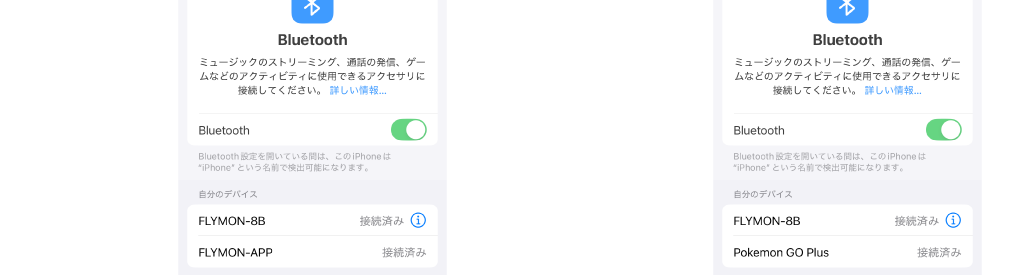
【Bluetooth】設定画面の「自分のデバイス」リストを開き、接続中の機器を確認します。
👉 Pokémon GO Plus が表示されていない場合:「キャッチモンモード」がオフになっています。
2. Flymon 本体の LED ライトを確認
Flymon 本体の「自動周回」ボタンを押します。
👉 緑色のライトが点滅する場合:「キャッチモンモード」がオフになっている状態です。
⚠️ 原因:
Flymon は模擬 GPS と Bluetooth 機能を利用して動作します。「キャッチモンモード」がオフになっていると、Pokémon GO Plus の Bluetooth が起動せず、ゲーム側で Flymon 機器を認識できなくなります。
ステップ 2:「キャッチモンモード」をオンにする
1.「キャッチモンモード」をオンにする
👉 緑色のライトが消灯するまで【自動周回】ボタンを長押しし、「キャッチモンモード」をオンにします。
2. Flymon 機器を再接続する
👉 Flymon Center アプリを起動し、Flymon 機器に再接続します。
3. Bluetooth リストを確認する
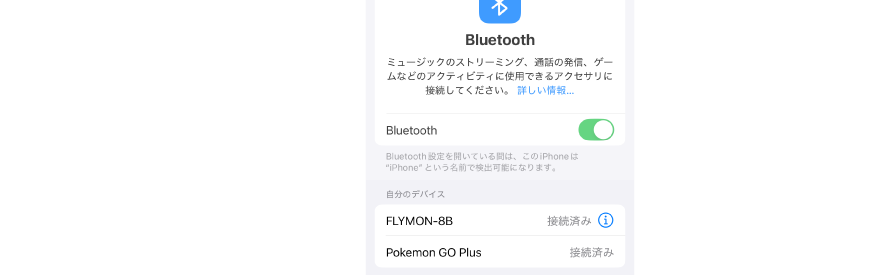
👉 スマホの Bluetooth 設定画面「自分のデバイス」リストに、Pokémon GO Plus が表示されていることを確認します。
4. ゲーム内で接続を行う
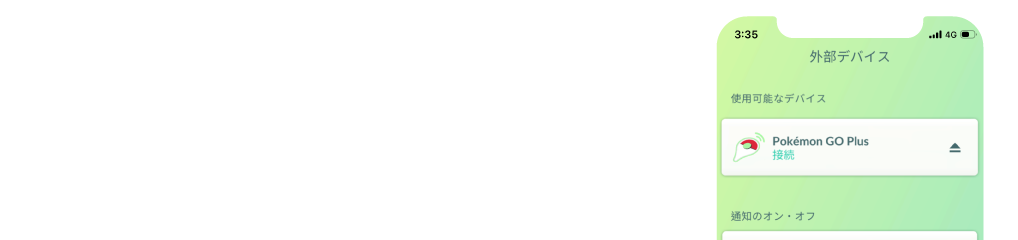
👉『Pokémon GO』を起動し、【設定】 > 【接続しやすくなるデバイスとサービス】 > 【外部デバイス】 > 【利用可能なデバイス】へ進みます。
Flymon の「ジョイスティック」を押してペアリングを確定し、画面上の Pokémon GO Plus をタップして接続を完了します。
ステップ 3:接続状態を確認する
『Pokémon GO』のメイン画面に GO Plus+ アイコンが表示され、自動捕獲(オートキャッチ)およびポケストップの自動回転(オートスピン)が正常に行えれば完了です。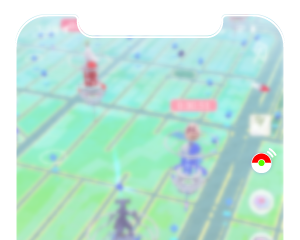
💡 ワンポイントアドバイス
【自動周回】ボタンの長押しによる、誤った「キャッチモンモード」のオフ(解除)にご注意ください。
突然オートキャッチ機能が動作しなくなった場合は、まず【自動周回】のライトが点滅していないかご確認ください。