【使用シーン】近くの公園にテレポートしてポケモンを捕まえたい - サムネイル画像をタップして解説動画を再生
事前準備
1.Flymon Center アプリをインストールし、Bluetooth 接続を完了していること。
2.Pokémon GO を起動し、「外部デバイス」の接続を完了していること。

操作手順
ステップ 1:公園の場所を検索
1.Flymon Center アプリを開きます。
2.メイン画面上部の【位置情報検索バー】をタップします。
3.「公園」や特定の住所キーワード(例:「○○公園」)を入力します。
4.検索結果が表示されるので、目的の場所を選択します。

ステップ 2:【フライトゥ】を選択
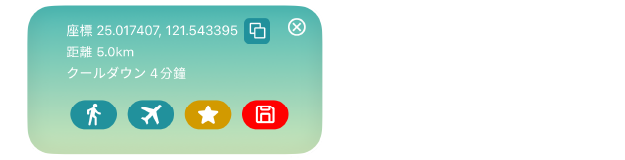
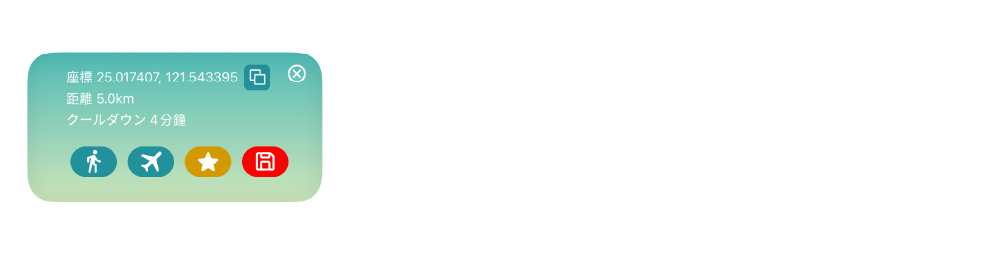
1.場所を選択すると、マップ上にピンが立てられ【情報ウィンドウ】が表示されます。
2.ウィンドウ内の【✈️ フライトゥ】ボタンをタップすると、仮想ピンが目標位置へ移動します。
3.【位置情報の取得】をタップすると、画面のマップがその座標位置へ移動します。
- 情報ウィンドウに表示されるクールダウン時間を参考に、カウントダウンが終了してからゲーム操作を行うことをおすすめします。このクールダウン時間は実際の移動時間を再現したものであり、リスクを軽減しアカウントの安全を確保するために役立ちます。
ステップ 3(任意):次回用に場所を保存
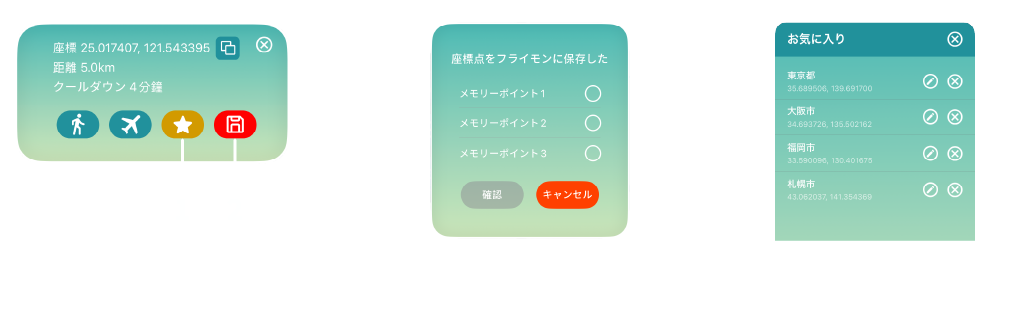
その公園によく行く場合は、以下の方法で座標を簡単に保存できます:
-
【メモリスロット】:実機の Flymon デバイスに保存し、後からデバイスのボタン操作で直接移動できます。
-
【💾 お気に入りに保存】:複数の座標を【お気に入り】リストに保存できます。
便利なコツ
-
【✈️ フライトゥ】を使いたくない場合は、【🚶 ウォーク】機能を選択することで、リアルな歩行速度を再現して移動できます。
-
【セッティング】画面の【スピード】項目で、【🚶 ウォーク】の移動速度をカスタマイズできます。タマゴ孵化やオートキャッチに最適な 9–12 km/h への設定をおすすめします。
-
【🚶 ウォーク】での移動中は【キャッチモンモード】を併用でき、公園に到着する前でも自動でポケモンゲットや道具の回収(ポケストップ回し)が始まります!
-
ゲーム起動時にクールダウンが発生する操作を行っていないことを確認できた場合、あらかじめ【キャッチモンモード】をオンにしておけば、【✈️ フライトゥ】で公園に到着した直後から自動でゲット&補給を開始できます!