MEGACOM Firewall 設定ガイド
⚠️ 重要なお知らせ - ご使用前に必ずお読みください
MEGACOM Firewall アプリは Flymon 専用の GPS ファイアウォールです。端末による「実際の位置」情報の送信をブロックすることで、Flymon と組み合わせて iOS システムにおける約 15〜17 km の安全圏移動制限を突破し、より遠くの場所へ移動できるようになります。

※ご注意:
「テレポート」を行う際は、必ずクールダウン時間を厳守し、ご自身のアカウント状況をご確認ください。
-
クールダウン時間中は、ゲーム内での操作を一切行わないでください。
-
自動機能(オートキャッチ/オートスピンなど)は絶対にオンにしないでください。
不適切な操作はアカウントの動作異常につながるおそれがありますので、十分ご注意ください。
操作手順
ステップ 1:MEGACOM Firewall のダウンロードと有効化

1.【App Store】を開きます
2.【MEGACOM Firewall】を検索してダウンロードします
3.【MEGACOM Firewall】アプリを起動します
4.画面上の 赤いスイッチ をタップして 緑色(CONNECTED)に切り替えます
5.初回起動時、「VPN構成の追加」許可を求めるポップアップが表示されたら【許可】を選択してください。
これは iOS の標準的な VPN 設定です。動作に必要な設定ですので、安心して許可してください。
ステップ 2:iPhone の位置情報プライバシー設定 - 重要
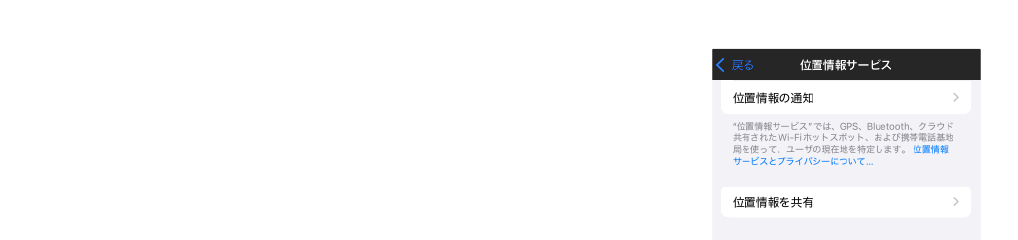
この設定は、iOS が実際の位置情報をシステムや他のサービスに同期するのを防ぐためのものです。手順に従って設定を行ってください。
1.iPhone の【設定】を開きます

2.【プライバシーとセキュリティ】を選択します

3.【位置情報サービス】を選択します

4.【位置情報を共有】を選択します

5.【位置情報を共有】をオフにします

ステップ 3:位置情報サービスのリセット - 重要
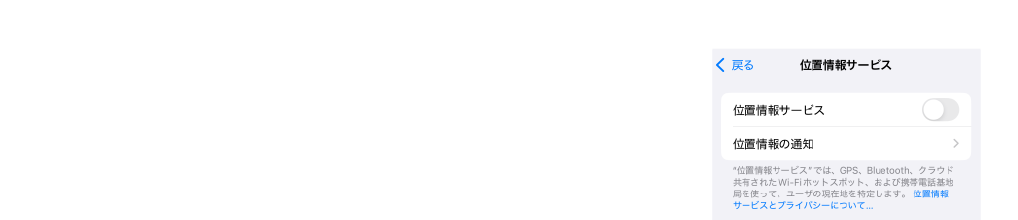
続いて、位置情報サービスのリセットを行います:
1.【プライバシーとセキュリティ】に戻ります

2.【位置情報サービス】を選択します

3.【位置情報サービス】を一度オフにし、3秒ほど待ってから再度オンにします

✅ これで位置情報の状態が初期化され、テレポート制限を解除できます。
例:指定の場所を検索して移動する方法 - 東京の場合
⚠️ 注意
MEGACOM Firewall が CONNECTED の状態では、Flymon Center アプリでの場所検索および座標のコピーができません。
すでに「目的地の座標」をお持ちの場合は → このステップをスキップして Step 3 へお進みいただき、CONNECTED の状態を維持してください。
ステップ 1:MEGACOM Firewall をオフにする - 必須
- 場所を検索する場合は、MEGACOM Firewall を DISCONNECTED の状態に切り替えてください。
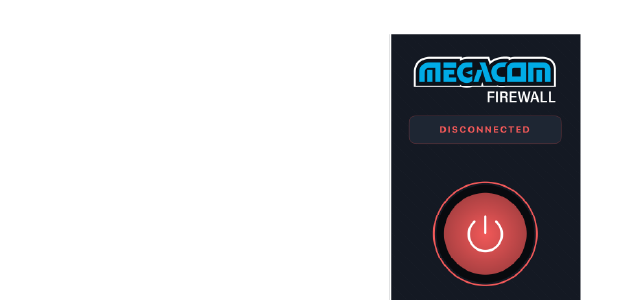
ステップ 2:Flymon Center アプリで場所を検索する
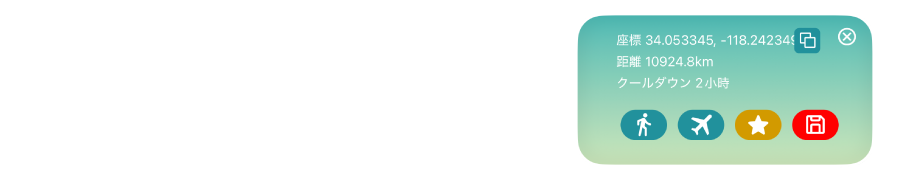
1.Flymon が Bluetooth でスマホに接続されていることを確認します

2.【Flymon Center】アプリを開きます

3.検索バーに「東京」などの場所名称を入力します

4.検索結果が表示されたら、その場所の座標をコピーします

ステップ 3:MEGACOM Firewall の有効化と座標の貼り付け

1.【MEGACOM Firewall】アプリを開いて、状態を CONNECTED に切り替えます

2.【Flymon Center 】アプリに戻ります

3.検索バーに先ほどコピーした座標を貼り付けます

4.【フライトゥ】をタップします

⚠️ この時点では位置情報はまだ変更されません。そのまま次の手順へ進んでください。
ステップ 4:位置情報サービスの再リセット - ⚠️ 必須
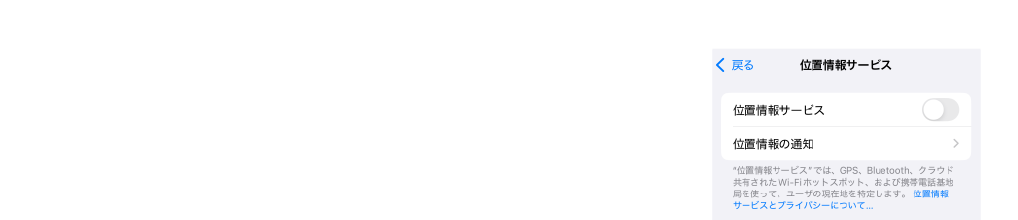
最後に、もう一度位置情報サービスのリセットを行います:
1.【設定】→【プライバシーとセキュリティ】を開きます

2.【位置情報サービス】を選択します

3.【位置情報サービス】を一度オフにし、3秒ほど待ってから再度オンにします

4.【Flymon Center】アプリを開き、画面右側の【現在地】ボタンをタップすると、設定した新しい位置に追従します

✅ これで完了です!位置情報が新しい設定場所へ正式に固定されます。