【トラブルシューティング】iOS 27 で海外へテレポートするには?設定手順を徹底解説
事前準備
-
Flymon 本体と Flymon Center アプリの Bluetooth ペアリングを完了させてください。
-
App Store から無料アプリ MEGACOM Firewall をダウンロードします。
-
MEGACOM Firewall アプリが最新の V1.5 バージョンにアップデートされていることを確認してください。
-
目的地を確認し、座標をコピーします。
MEGACOM Firewall アプリは Flymon 専用の GPS ファイアウォールです。端末による「実際の位置」情報の送信をブロックすることで、Flymon と組み合わせて iOS システムにおける約 15〜17 km の安全圏移動制限を突破し、より遠くの場所へ移動できるようになります。
方法 1:位置情報のリセットと再接続
1.位置情報をオフにする
「設定」 → 「プライバシーとセキュリティ」 → 「位置情報サービス」 の順に進み、「位置情報サービス」 をオフにします。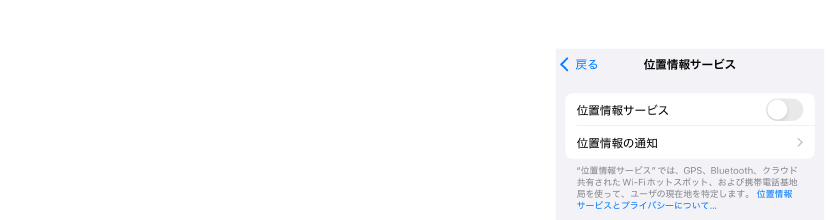
2.端末を再起動する
スマートフォンを再起動し、バックグラウンドに残っている位置情報のキャッシュデータを完全に消去します。
3.Flymon に接続する
起動後、先に Flymon 本体と Bluetooth 接続を行ってから、Flymon Center アプリを起動します。
4.位置情報を再度オンにする
再び 「設定」 → 「プライバシーとセキュリティ」 → 「位置情報サービス」 へ移動し、「位置情報サービス」 をオンに戻します。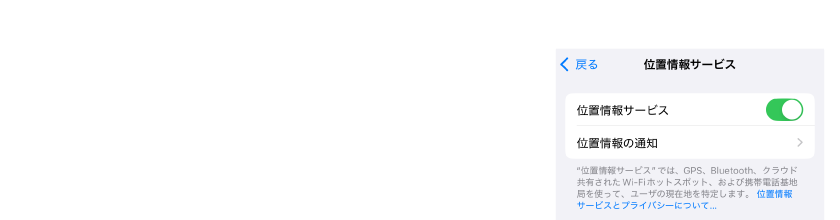
5.ファイアウォールを起動する
Flymon Center アプリの接続完了を確認後、MEGACOM Firewall アプリを開き、ステータスを青色の CONNECTED 表示による接続済み状態に切り替えます。
この状態になると Flymon Center アプリ内で場所の検索ができなくなり、「位置情報検索」 バーは「座標の貼り付け」のみ使用可能となります。
※ MEGACOM Firewall アプリ V1.5 以降、CONNECTED ステータスは青色で表示されます。
6.目的地の座標を入力する
Flymon Center アプリに行きたい場所の座標を貼り付け、「フライトゥ」 をタップしてテレポートを実行します。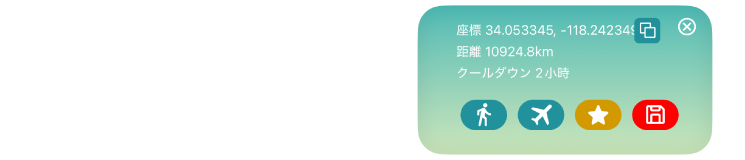
7.仕上げの位置情報リセット
最後にもう一度 「設定」 → 「プライバシーとセキュリティ」 → 「位置情報サービス」 を開き、「位置情報サービス」 をオフ → 5 秒待機 → オン に切り替えて、新しい座標を正式に反映させます。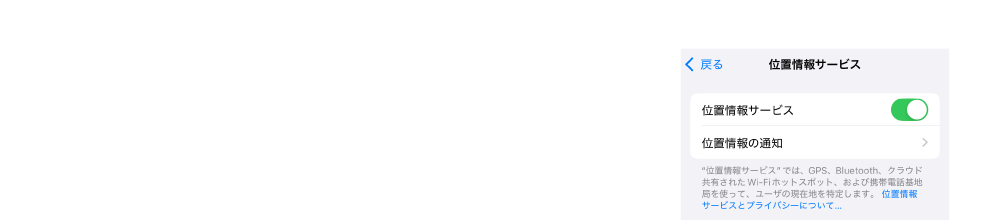
以上の手順を完了すると、位置情報が目的地に安定して固定され、通常通りプレイを開始できます。
方法 2:機内モード + Wi-Fi
手順の多い「方法 1」に比べ、手軽に試せるシンプルな代替案です。
1.スマートフォンの【機内モード】をオンにします。
2. 【Wi-Fi】がオンになっていることを確認すれば、通常通りフライトゥによるテレポート機能を実行できます。
この方法は、【機内モード】でモバイル通信による強制的な位置校正を遮断し、【Wi-Fi】のみを接続情報として残すことで、システムが「実際の位置」を優先して検出するのを抑制します。